عيادة ابتسامة — حجز خدمات
فحص أسنان، تقويم، وتبييض — حجز مواعيد وخدمات.
 لام ميم
هذا الدليل يشرح منصة لام ميم خطوة بخطوة: من ترتيب فكرة المنتج، إلى إنشاء المتجر، ثم النشر واستقبال المدفوعات ومتابعة العملاء. لام ميم ليست مجرد صفحة بيع أو مستودع دروس؛ هي مساحة عمل متكاملة لأصحاب المحتوى والخبرة والمدربين والمستشارين ومراكز التدريب في السعودية والخليج، تجمع المنتج، المتجر، الدفع، الحجز، مكتبة العميل، والتحليلات في تجربة عربية واضحة.
هذا الدليل مكتوب لمساعدتك على فهم تجربة لام ميم من منظورين: صاحب المتجر الذي يبيع منتجاته، والعميل الذي يشتري المحتوى أو يحجز جلسة. لا تحتاج إلى معرفة تقنية لقراءة هذا الدليل؛ ركّز على الرحلات العملية، الشاشات، وما الذي يحدث في كل خطوة.
إعطاء صورة واضحة عن طريقة قراءة الدليل وما الذي ستتعلمه قبل الدخول في التفاصيل.
إذا كانت هذه أول مرة تراجع فيها لام ميم أو تريد تحديد القسم الأنسب لاحتياجك.
دورات، استشارات، عضويات، ملفات رقمية، فعاليات، باقات، وبرامج جماعية مع إعدادات تناسب كل نوع.
صفحة متجر وصفحات منتجات قابلة للمشاركة، مع قوالب مناسبة للمجالات التعليمية والاستشارية والخدمية.
تدفق شراء واضح، دعم Moyasar، كوبونات، حجوزات مواعيد، وتأكيدات تصل للعميل بعد الدفع.
مكان واحد يرى فيه العميل مشترياته، الدروس، الملفات، الجلسات القادمة، والشهادات.
طلبات، عملاء، رسائل، تحليلات، أتمتة، حملات، ومسارات بيع تساعدك بعد الإطلاق.
يساعد في صياغة وصف المنتج، هيكلة الدروس، اقتراح نصوص المتجر، وإنشاء اختبارات أو ملخصات.
اللغة، المصطلحات، طرق الدفع، وطبيعة المنتجات مبنية حول احتياج أصحاب الخبرة في المنطقة.
المنصة تربط صفحة البيع بالدفع، الوصول للمكتبة، الحجز، العملاء، والتحليلات بدون تجميع أدوات كثيرة.
بدلاً من التركيز على الدورات فقط، يمكنك بيع استشارات، عضويات، ملفات، فعاليات، وخدمات بنفس مساحة العمل.
المسار يساعدك على اختيار المنتج، صياغة العرض، التسعير، النشر، ثم متابعة أول طلب.
ابدأ بفهم المتجر، ثم انتقل إلى إنشاء منتج، وبعدها راجع قائمة النشر قبل مشاركة الرابط مع العملاء.
اقرأ أقسام المتجر، الدفع، ومكتبة العميل لتعرف كيف ينتقل المشتري من صفحة المنتج إلى الوصول للمحتوى.
راجع لوحة التحكم، العملاء، الصلاحيات، التحليلات، والتشغيل اليومي مثل الحجوزات والتحويلات.
https://lammem.com/s/growth-club.
استخدم هذه الحسابات في النسخة التجريبية للتنقل بين أدوار المنصة وفهم الفرق بين لوحة إدارة المتجر ومكتبة العميل.
تجربة المنصة بسرعة من أكثر من منظور بدون إنشاء حسابات جديدة.
عند مراجعة الواجهة، اختبار رحلة الشراء، أو تدريب فريقك على لوحة التحكم.
| الدور | البريد | كلمة المرور | الوجهة |
|---|---|---|---|
| مالك المتجر | creator@example.com | password123 | لوحة التحكم |
| عميل / طالب | student1@example.com | password123 | مكتبتي |
| طالب تدريب | coaching.student@example.com | password123 | مكتبتي (مع جلسات محجوزة) |
| مدير فريق | admin@example.com | password123 | لوحة التحكم (صلاحيات محدودة) |
| دعم فني | support@example.com | password123 | لوحة التحكم (قائمة الدعم) |
المتجر التجريبي: نادي النمو (Growth Club) بالمعرّف growth-club.
creator@example.com ← راجع لوحة التحكم، الإيرادات، والقائمة الجانبية حسب أقسام العمل.student1@example.com ← افتح /library وشغّل درساً لمشاهدة تجربة الطالب.https://lammem.com/p/growth-club/consultation-30min، ثم تأكد من ظهور الجلسة في المكتبة.
بالإضافة إلى نادي النمو (growth-club)، يوفّر المستودع متاجراً جاهزة
تمثل قطاعات سعودية شائعة — عيادات، لياقة، استشارات، أكاديميات، قوالب رقمية، وقاعات.
استخدمها لاستكشاف القوالب، صفحات البيع، والحجز دون بناء متجر من الصفر.
ربط الدليل بمتاجر حقيقية في قاعدة البيانات التجريبية بدلاً من أمثلة نظرية فقط.
عند تدريب فريق، عرض المنصة لمستثمر، أو مقارنة قوالب المتجر حسب القطاع.
npm run db:seed -w @ellm/db.
المتاجر الـ 33 للقطاعات السعودية من
npm run db:seed-ksa-verticals -w @ellm/db
— راجع packages/db/prisma/SEED-KSA-VERTICALS.md.
كلمة المرور لجميع الحسابات: password123.
| المتجر | المعرّف | مالك لوحة التحكم | كوبون | الرابط |
|---|---|---|---|---|
| نادي النمو | growth-club |
creator@example.com |
LAUNCH25 |
/s/growth-club |
| أكاديمية الرياض | riyadh-academy |
academy@example.com |
RIYADH15 |
/s/riyadh-academy |
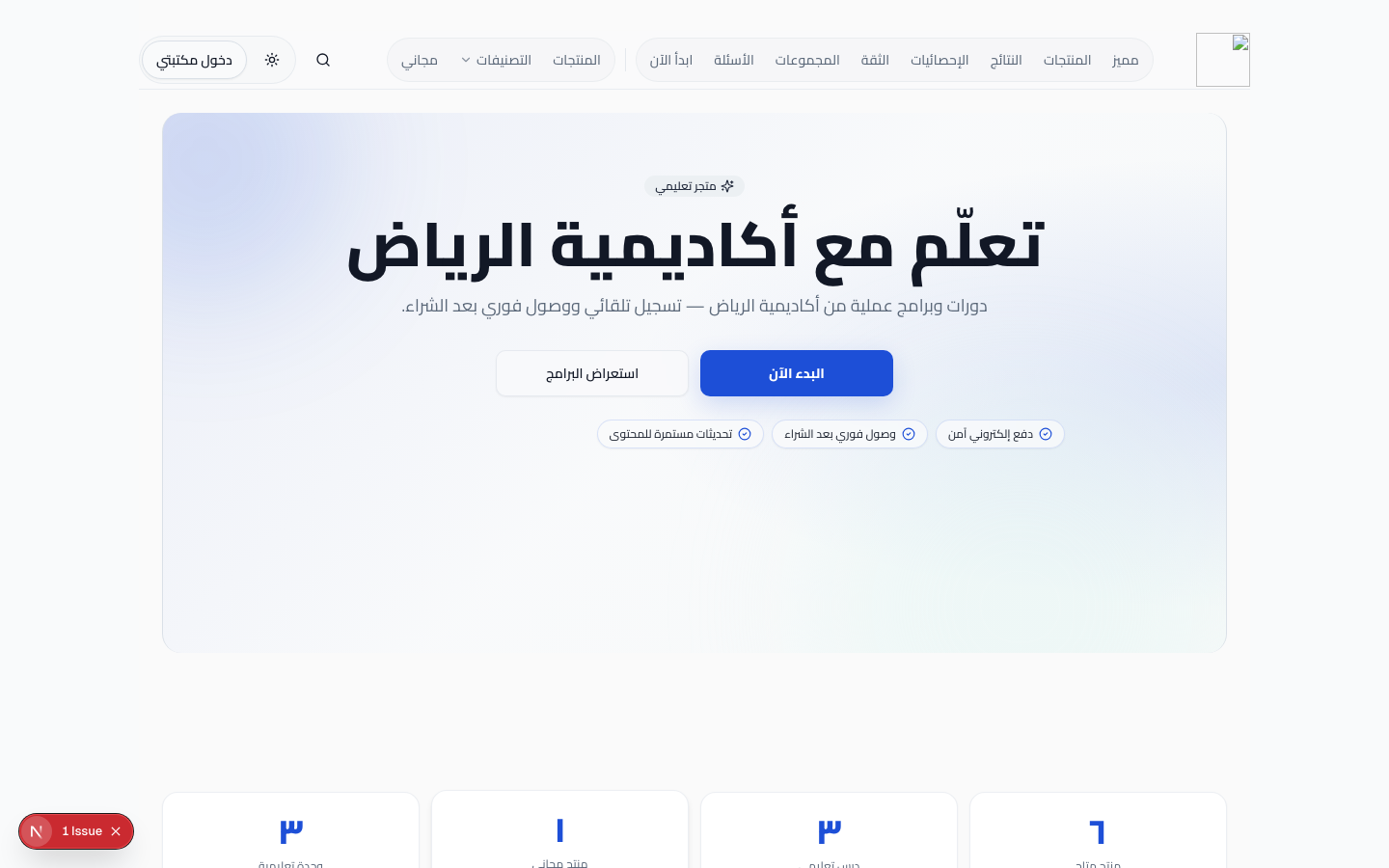
كل بطاقة أدناه تمثل حالة استخدام شائعة. سجّل دخول البريد المذكور لفتح لوحة التحكم لنفس المتجر.
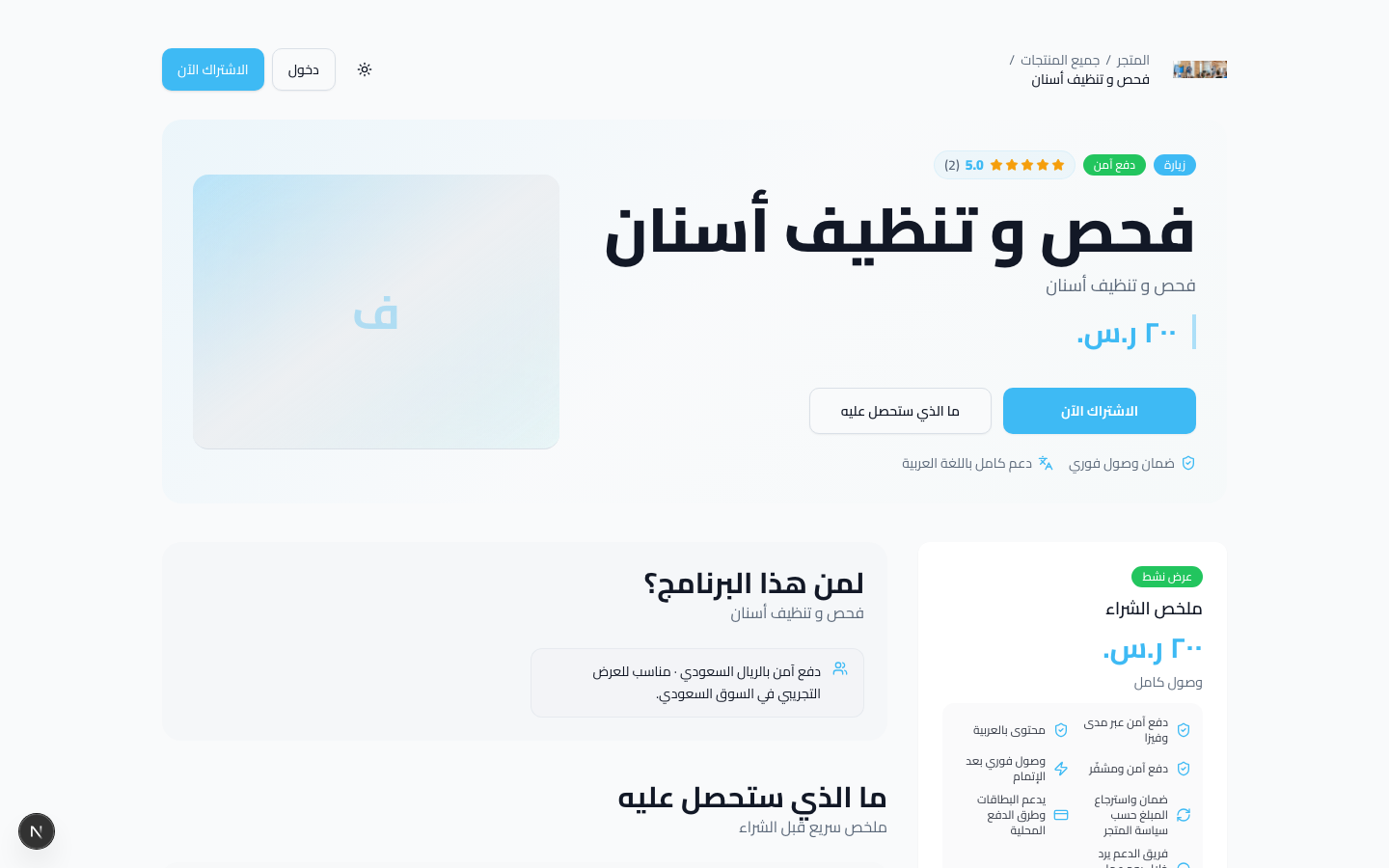
فحص أسنان، تقويم، وتبييض — حجز مواعيد وخدمات.
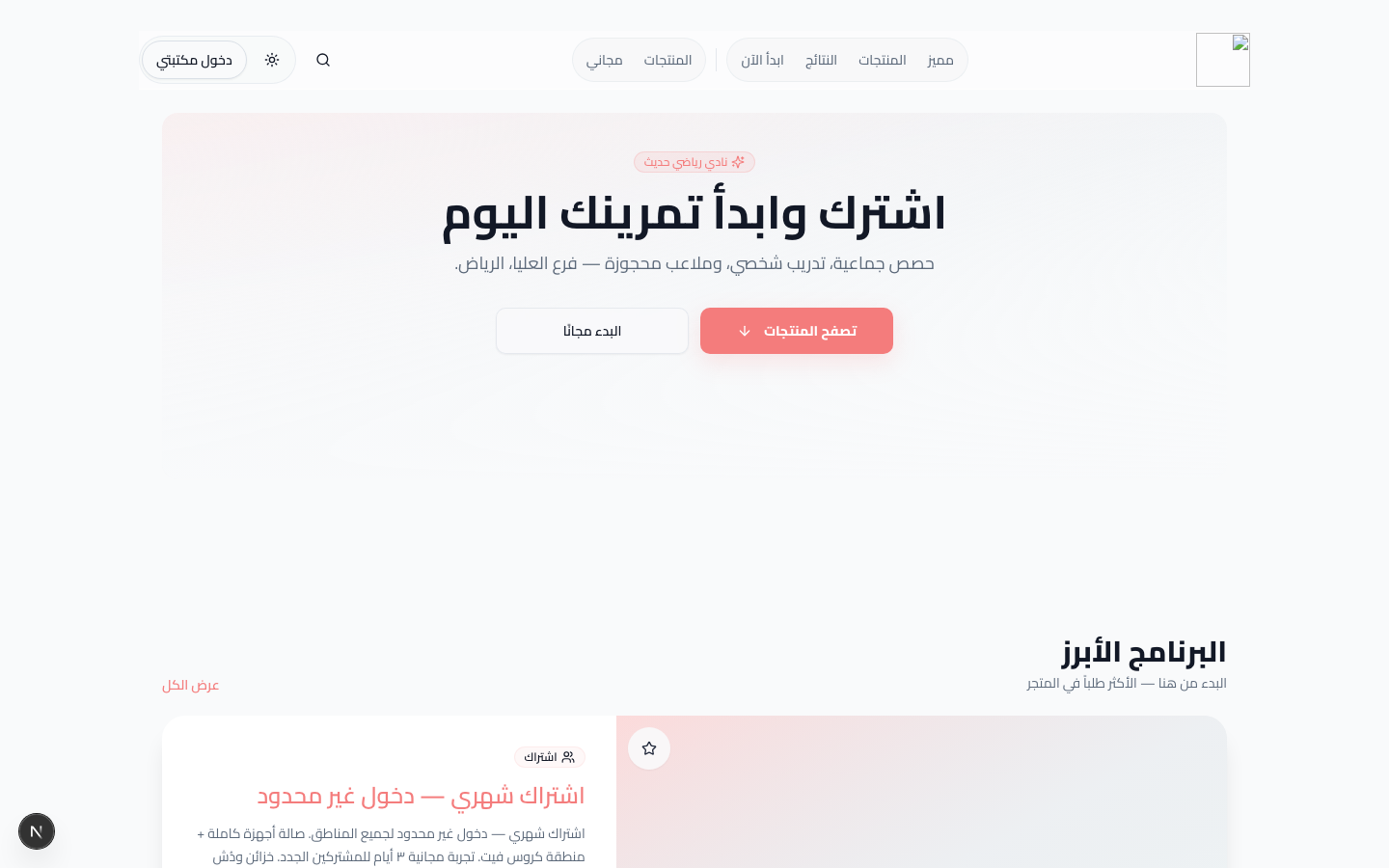
حصص جماعية، تدريب شخصي، واشتراكات شهرية.
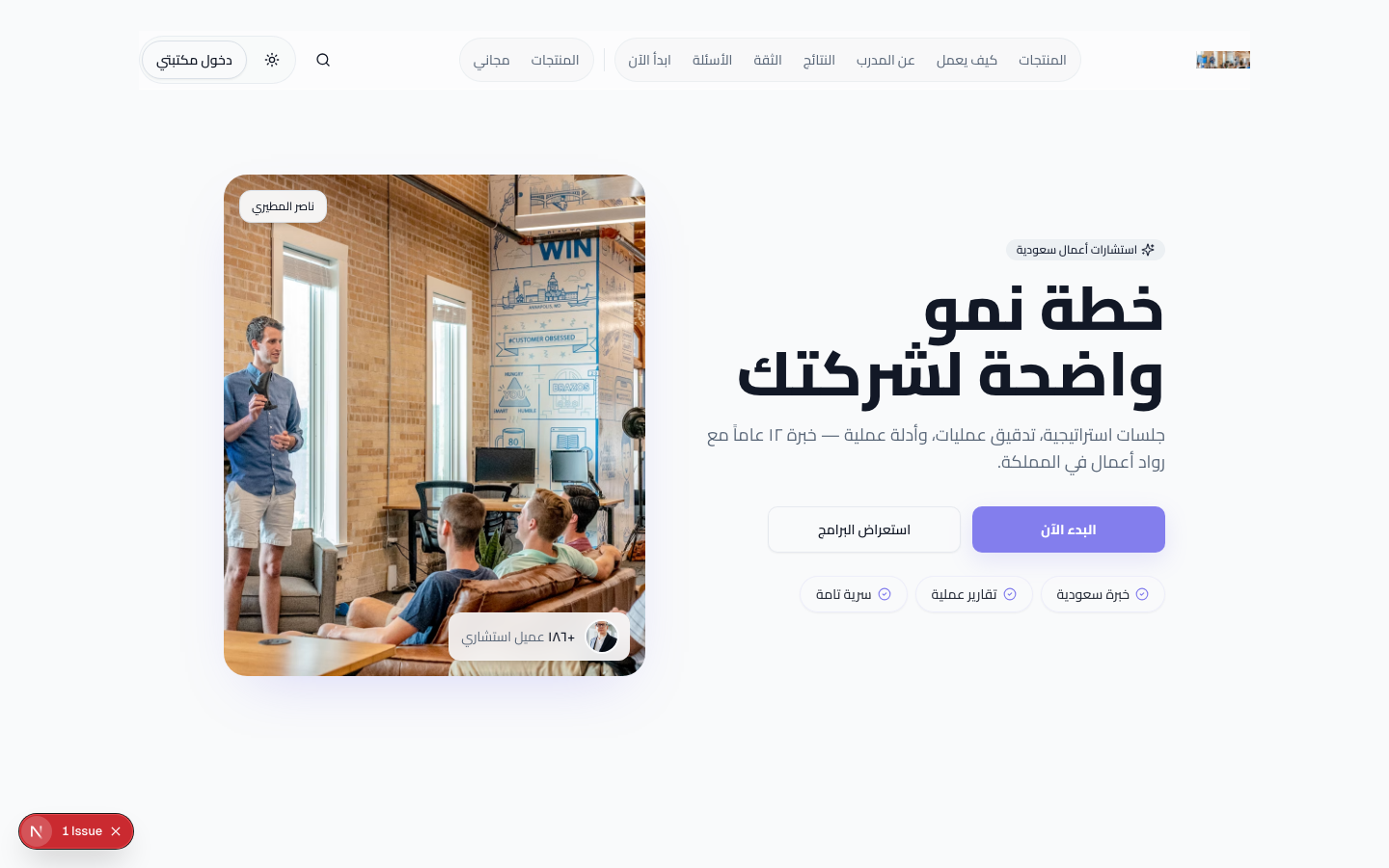
جلسات استراتيجية، تدقيق عمليات، ومنتجات رقمية.
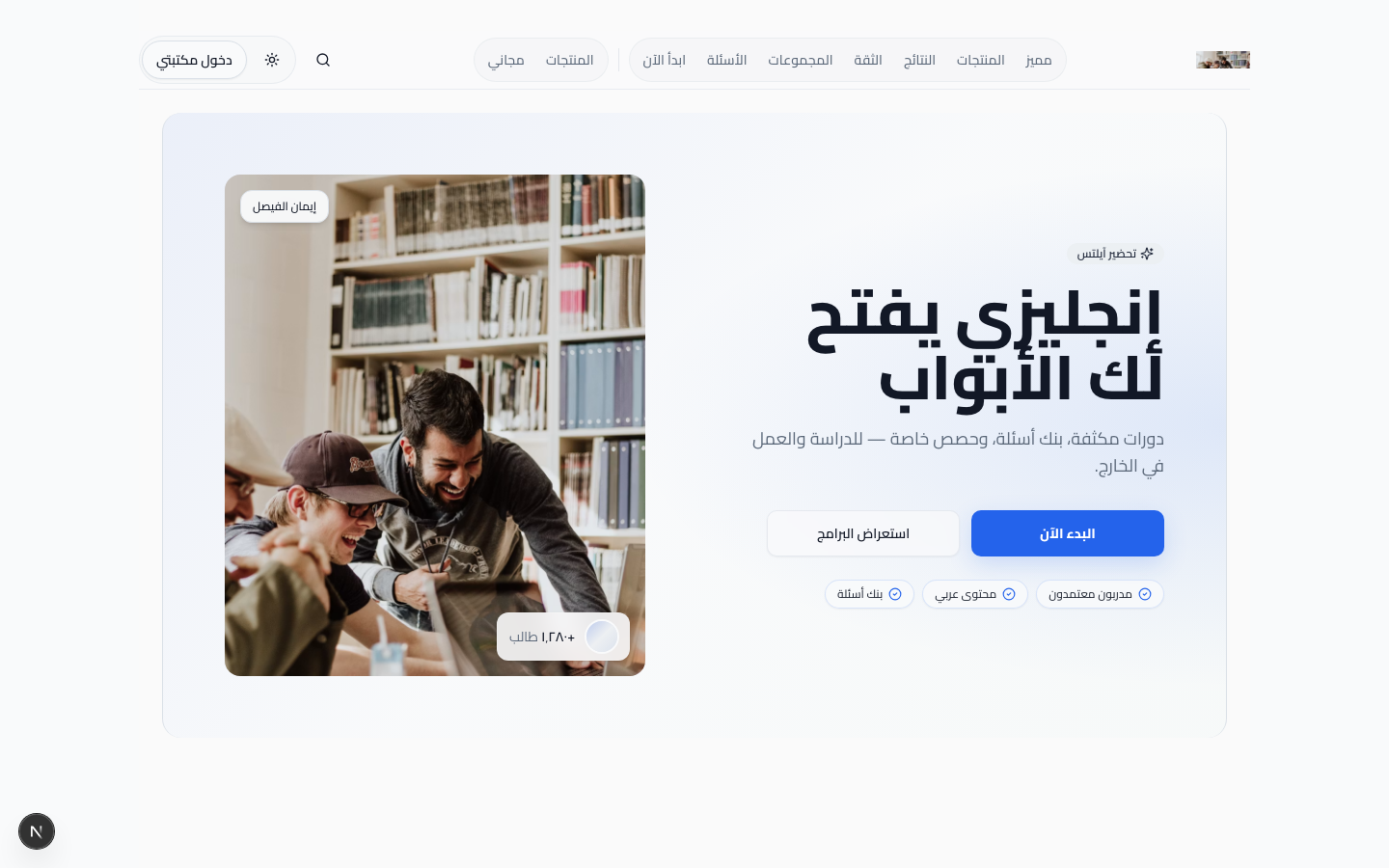
دورات آيلتس مكثفة وحصص خاصة — نموذج أكاديمية دورات.
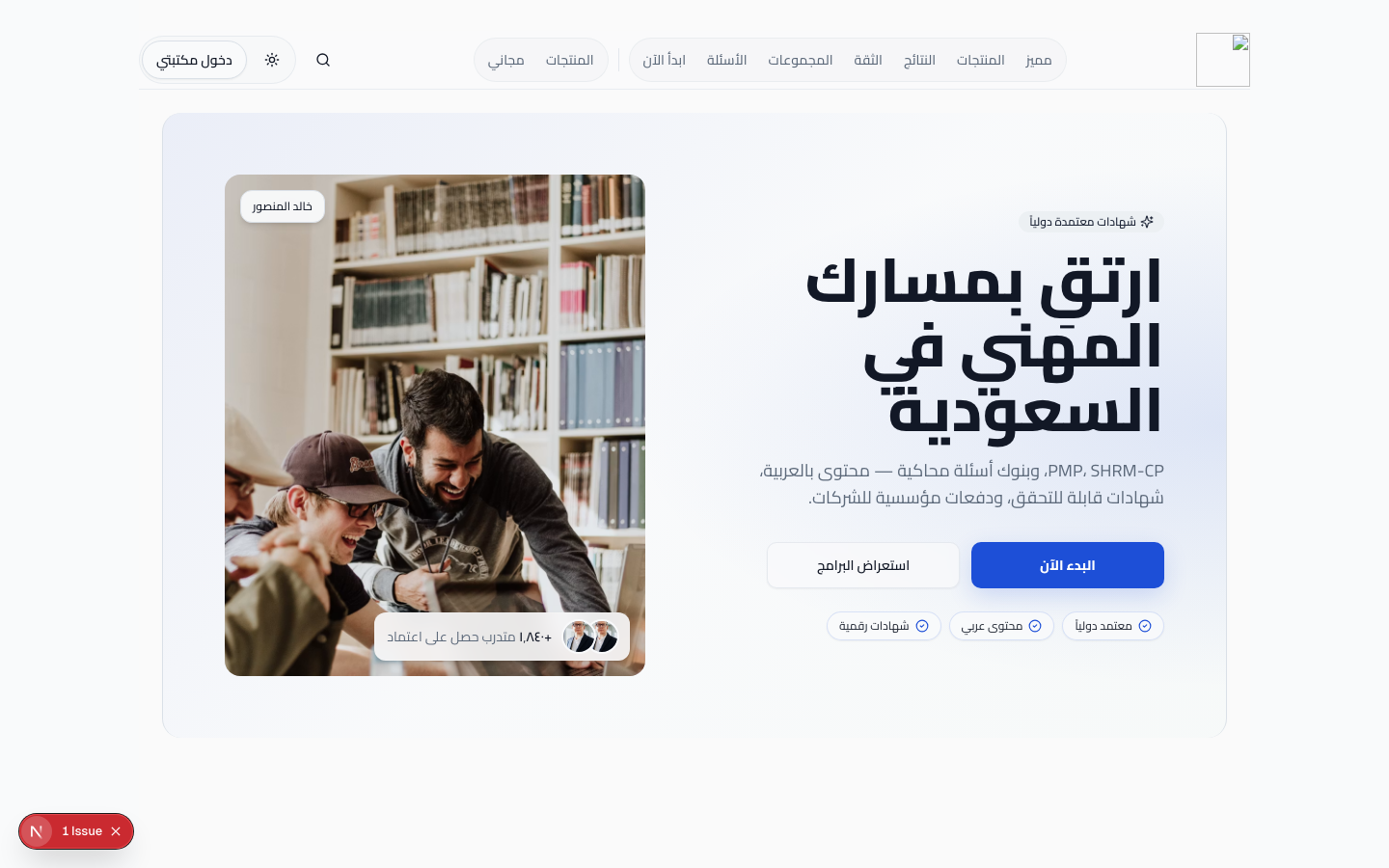
PMP، SHRM، بنك أسئلة، ودفعة مؤسسية.
Notion وCanva — تحميل فوري وعضوية شهرية.
قاعات زفاف ومؤتمرات — أسعار يومية وباقات.
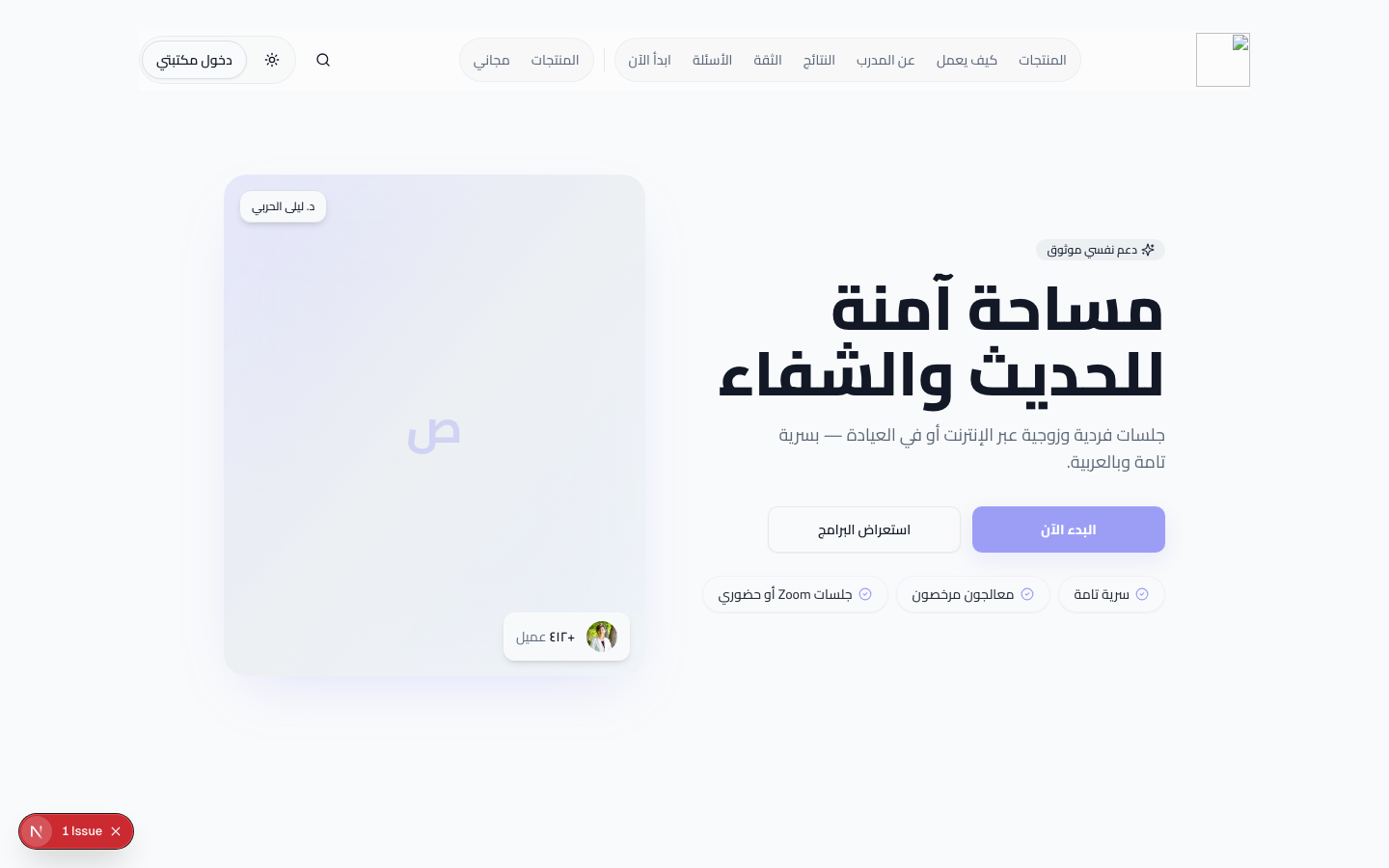
جلسات علاج نفسي واستشارات — حجز افتراضي.
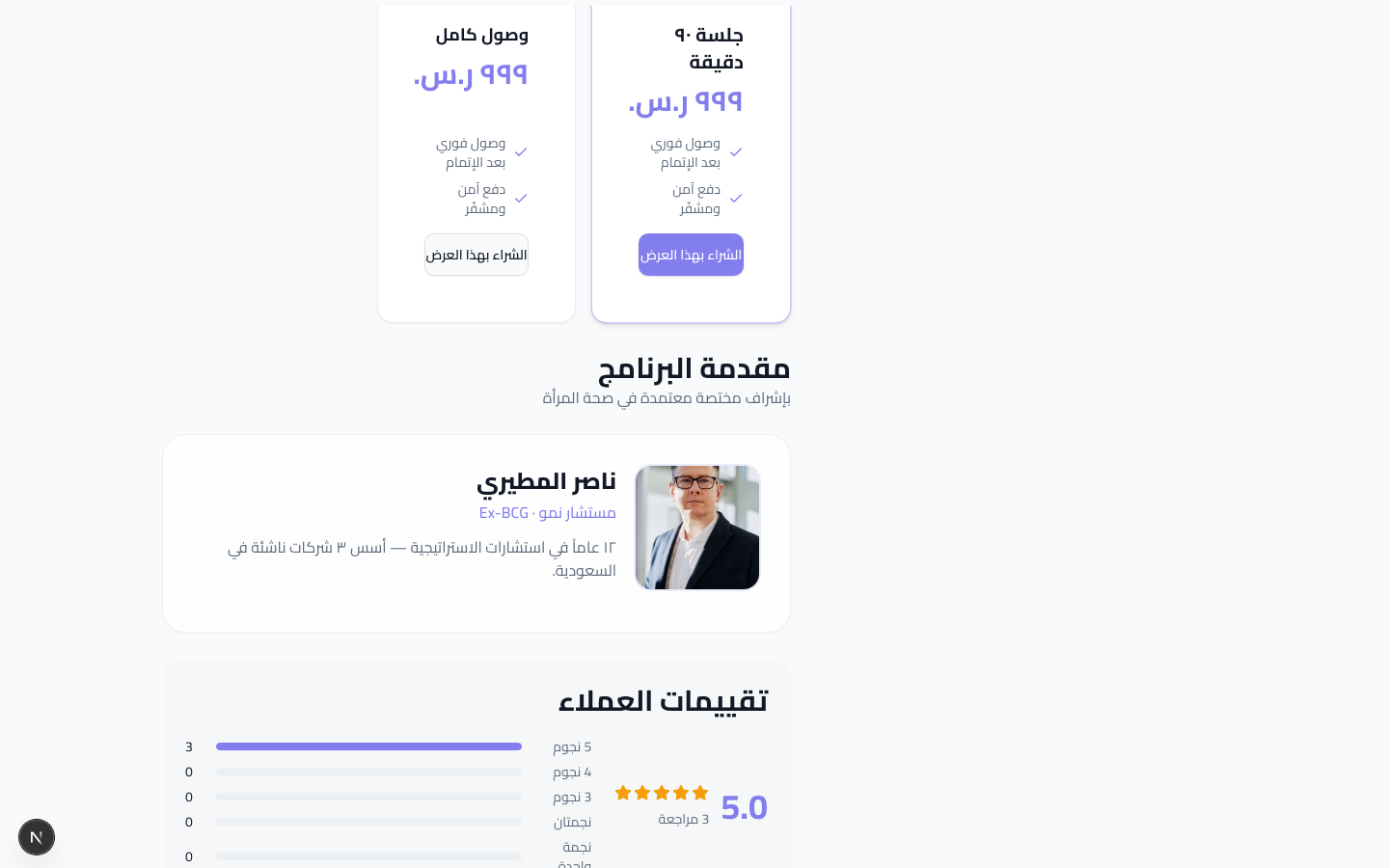
| السيناريو في هذا الدليل | متجر تجريبي مطابق | ماذا تجرّب |
|---|---|---|
| 1 — مدربة لياقة تطلق دورة | fit-riyadh أو bridge-language | كتالوج دورات/عضويات · محتوى فيديو · كوبون |
| 2 — مستشار يبيع جلسات | masar-consulting · growth-club | حجز 30–90 د · نموذج استقبال · تأكيد في المكتبة |
| 3 — مركز تدريب بدفعة ثابتة | ihtiman-institute · riyadh-academy | دفعة/شهادة · سعة محدودة · تدريج المحتوى |
| 4 — حزمة قوالب PDF | templates-store | تحميل فوري · عينة مجانية · اشتراك شهري |
للقائمة الكاملة (33 متجراً): packages/db/prisma/SEED-KSA-VERTICALS.md
وpackages/db/prisma/SEED-USERS.html — يتضمنان البريد وروابط كل workspace.
هذا القسم يختصر أهم الرحلات داخل لام ميم من البداية للنهاية. استخدمه كخريطة سريعة قبل الدخول في التفاصيل: ماذا يفعل صاحب المتجر؟ ماذا يرى العميل؟ وكيف تنتقل البيانات بين المنتج، الدفع، المكتبة، ولوحة التحكم؟
توضيح المسارات العملية التي تتكرر في أغلب استخدامات المنصة.
عند شرح المنصة لفريق جديد، مراجعة تجربة عميل، أو اختبار رحلة كاملة قبل الإطلاق.
يرتب الفكرة، ينشئ المنتج، يضبط المتجر، ينشر الرابط، ويتابع الطلبات.
يتصفح، يشتري أو يحجز، ثم يدخل مكتبته لمشاهدة المحتوى أو الجلسة.
يربط العرض بالطلب والوصول، ثم ينعكس في الطلبات والعملاء والتحليلات.
بعد البيع تبدأ المتابعة: تحليلات، حملات، أتمتة، وشركاء إحالة.
flowchart LR
  idea["فكرة أو خبرة"] --> type["اختيار نوع المنتج"]
  type --> build["إنشاء المنتج"]
  build --> store["تخصيص المتجر"]
  store --> publish["قائمة النشر"]
  publish --> share["مشاركة الرابط"]
  share --> order["أول طلب"]
  order --> followup["متابعة العميل والتحليلات"]
sequenceDiagram
  participant Buyer as العميل
  participant Store as المتجر
  participant Checkout as الدفع
  participant Library as المكتبة
  Buyer->>Store: يفتح المتجر أو صفحة المنتج
  Store-->>Buyer: يعرض التفاصيل والسعر
  Buyer->>Checkout: يشتري أو يحجز
  Checkout-->>Library: يمنح الوصول
  Library-->>Buyer: يعرض الدروس أو الملفات أو الجلسات
/library.
flowchart TD
  setup["إعداد منتج قابل للحجز"] --> availability["تحديد أيام وأوقات الإتاحة"]
  availability --> intake["ربط نموذج استقبال اختياري"]
  intake --> productPage["صفحة المنتج"]
  productPage --> slot["اختيار موعد"]
  slot --> payment["الدفع"]
  payment --> customerSession["الجلسة في مكتبة العميل"]
  payment --> teamSession["الجلسة في لوحة جلساتي"]
stateDiagram-v2
  state "تجربة مجانية" as Trial
  state "نشط" as Active
  state "متأخر" as PastDue
  state "ملغى" as Cancelled
  [*] --> Trial
  Trial --> Active: أول دفع ناجح
  Active --> Active: تجديد ناجح
  Active --> PastDue: فشل التجديد
  PastDue --> Active: تحديث الدفع
  PastDue --> Cancelled: انتهاء فترة السماح
  Active --> Cancelled: إلغاء
استخدم هذه الرحلة عندما تبيع وصولاً مستمراً مثل عضوية شهرية، مجتمع، محتوى متجدد، أو مكتبة موارد.
flowchart LR
  invite["دعوة عضو"] --> role["اختيار دور"]
  role --> permissions["تخصيص صلاحيات عند الحاجة"]
  permissions --> nav["ظهور قائمة مناسبة للدور"]
  nav --> work["تنفيذ العمل اليومي"]
  work --> audit["مراجعة سجل النشاط"]
أمثلة قريبة من استخدامات السوق السعودي توضّح كيف ينتقل صاحب المحتوى أو التدريب من فكرة المنتج إلى البيع والمتابعة. ستجد قيماً جاهزة للحقول، روابط متوقعة، ونتيجة عملية لكل سيناريو.
ربط الشاشات ببعضها في أمثلة واقعية بدلاً من قراءة كل ميزة بشكل منفصل.
عندما تريد فهم “كيف أطلق منتجاً كاملاً؟” من الإعداد إلى أول عملية بيع.
فكّر في المنصة كمسارين يعملان معاً: مسار يراه العميل عند الشراء، ومسار تديره أنت من لوحة التحكم. عند نشر المنتج، تتحدث صفحة البيع تلقائياً ويصبح المسار جاهزاً للمشاركة.
https://lammem.com/s/{slug}يتصفح الكتالوج ويختار المنتج المناسب./p/{slug}/{product}يراجع التفاصيل، السعر، المنهج أو المواعيد./checkout/{offerId}يدفع عبر Moyasar أو يختار موعداً قبل الدفع./libraryيحصل على الدروس، الملفات، الجلسات، والشهادات./dashboardتدير المنتجات، الطلبات، العملاء، والإعدادات.
flowchart LR
  idea["فكرة المنتج"] --> editor["إنشاء وتحرير المنتج"]
  editor --> store["المتجر وصفحة البيع"]
  store --> checkout["الدفع أو الحجز"]
  checkout --> library["مكتبة العميل"]
  checkout --> orders["الطلبات والعملاء"]
  orders --> growth["تحليلات ونمو"]
  growth --> editor
الشخصية: سارة تدير استوديو وترغب ببيع برنامج تمارين منزلية 4 أسابيع.
| الخطوة | الإجراء | مثال القيم |
|---|---|---|
| 1 | الإعدادات ← عام | اسم: «استوديو سارة للياقة» · slug: sara-fitness |
| 2 | منتج جديد ← الذكاء الاصطناعي | «دورة تمارين منزلية 4 أسابيع للمبتدئين، 12 درس فيديو، 299 ريال» |
| 3 | مراجعة المسودة ← تطبيق | العنوان: «برنامج اللياقة المنزلية — 4 أسابيع» · السعر: 299 ر.س. |
| 4 | تبويب المحتوى | 3 وحدات: الأسبوع 1، 2، 3–4 — 4 دروس لكل وحدة |
| 5 | رفع الفيديوهات | مكتبة الوسائط ← ربط فيديو رئيسي لكل درس |
| 6 | الإعدادات ← الشهادات | تفعيل شهادة إكمال مع QR |
| 7 | النشر | الحالة ← منشور · المعاينة: /p/sara-fitness/home-fitness-4w |
| 8 | التسويق | كود LAUNCH20 — خصم 20% · حد 100 استخدام |
fit-riyadh (عضويات ولياقة) أو bridge-language (دورات آيلتس) —
راجع المتاجر التجريبية.
الشخصية: أحمد يقدّم استشارات استراتيجية للمنشآت الصغيرة.
| الخطوة | الإجراء | مثال القيم |
|---|---|---|
| 1 | إنشاء منتج ← coaching | «استشارة استراتيجية — 30 دقيقة» · 450 ر.س. |
| 2 | نظرة عامة ← الحجز | 30 دقيقة · جلسة واحدة · افتراضي (رابط Zoom في الموقع) |
| 3 | الإعدادات ← الإتاحة | أحد–خميس 10:00–18:00 · فترات 30 د · فاصل 15 د |
| 4 | نموذج استقبال | اسم الشركة، التحدي، حجم الإيرادات |
| 5 | التكاملات | Google Calendar لحجب الأوقات المشغولة |
| 6 | أتمتة | عند تأكيد الحجز ← تذكير واتساب قبل 24 ساعة |
| 7 | نشر واختبار | احجز كزائر على المتجر ← أكمل الدفع التجريبي |
masar-consulting — جلسة استراتيجية ٩٠ د ·
أو نادي النمو: https://lammem.com/p/growth-club/consultation-30min —
جرّب اختيار الموعد والحجز دون إنشاء منتج من الصفر.
| الخطوة | الإجراء | مثال |
|---|---|---|
| 1 | إنشاء ← cohort | بداية: 2026-09-01 · السعة: 25 · 2,500 ر.س. |
| 2 | المحتوى | وحدات أسبوعية — تدريج كل أحد |
| 3 | جدول التدريج | إطلاق الوحدة N في اليوم (N−1)×7 بعد التسجيل |
| 4 | الجمهور | مراقبة التسجيلات — منح وصول للفواتير المؤسسية |
| 5 | الرسائل | إعلان أسبوعي للمسجّلين في الدفعة |
ihtiman-institute (دفعة مؤسسية Q4) أو riyadh-academy (ورش ودورات) —
المتاجر التجريبية.
| الخطوة | الإجراء | مثال |
|---|---|---|
| 1 | إنشاء سريع ← digital_download | «حزمة قوالب المستقل» · 79 ر.س. |
| 2 | الملفات | PDF + ZIP للقوالب |
| 3 | الوصف | قائمة Markdown بما يشمله المنتج + لقطات |
| 4 | النشر | تحميل فوري في المكتبة بعد الدفع |
أفضل مطالبة هي التي توضّح نوع المنتج والجمهور والنتيجة والسعر. اكتب بالعربية الطبيعية، مثل ما تشرح فكرتك لزميل في العمل، ثم عدّل المسودة قبل نشرها.
| نوع المنتج | مثال المطالبة | ما يُولَّد |
|---|---|---|
| دورة | «دورة تسويق رقمي للمبتدئين — 8 دروس — أصحاب مشاريع — 399 ريال» | عنوان، وحدات، عناوين دروس، وصف بيع |
| تدريب | «استشارة تغذية 45 دقيقة أونلاين — للنساء — 200 ريال» | عنوان، ملخص، سعر مقترح |
| اشتراك | «عضوية شهرية — فيديو أسبوعي + مجتمع — 49 ريال/شهر» | صياغة الاشتراك وفوائده |
| فعالية | «ورشة حضورية الرياض — 20 مقعد — 15 سبتمبر — 350 ريال» | نص الفعالية والسعة |
| تحميل | «دليل PDF لمتجر إلكتروني — 50 صفحة — 59 ريال» | عنوان، نقاط فوائد، وصف |
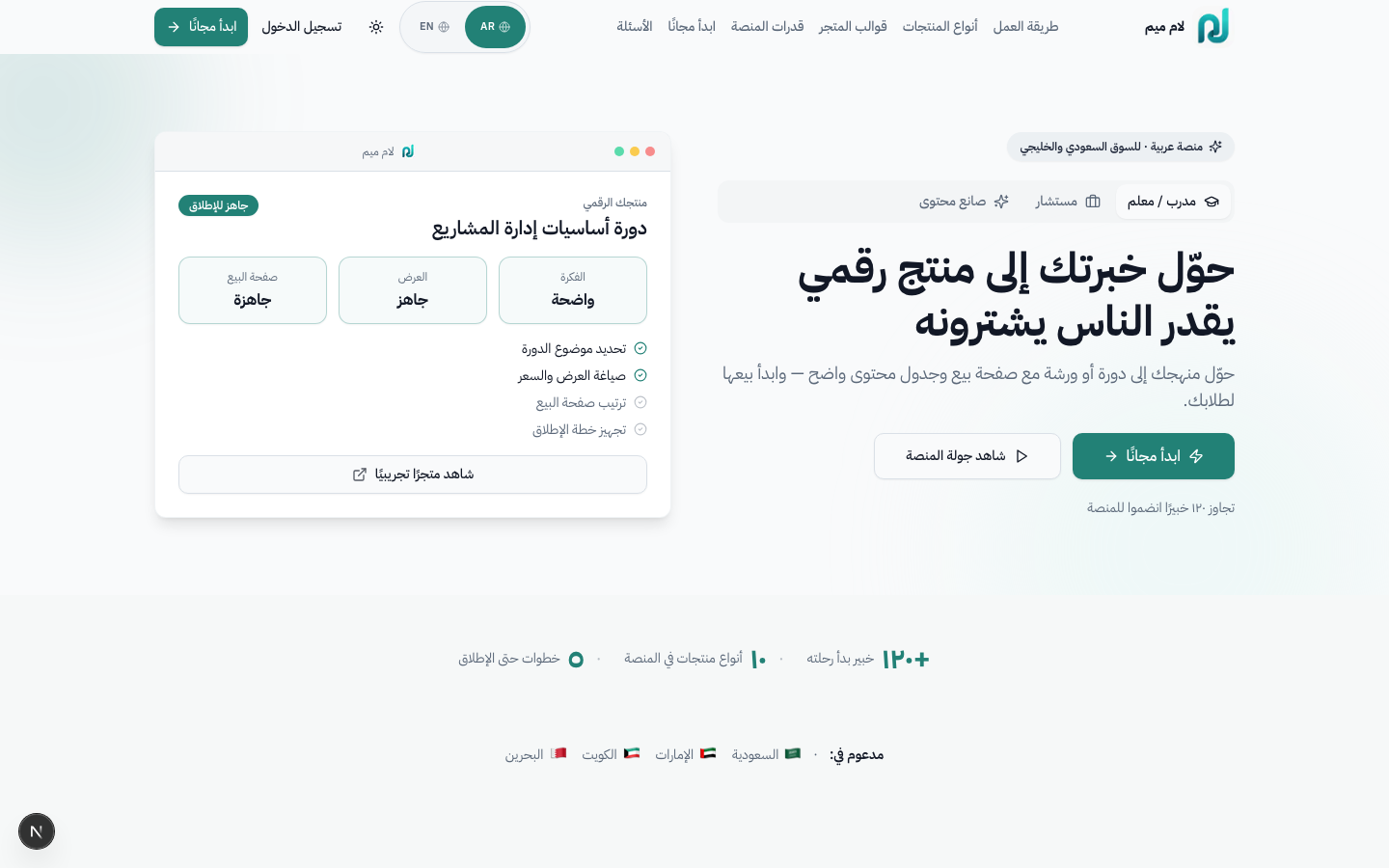
الموقع التسويقي العام على / يشرح قيمة لام ميم لأصحاب المحتوى والخبرة قبل التسجيل. النسخة العربية مصممة بتخطيط من اليمين لليسار ومصطلحات مألوفة للمستخدم السعودي.
تعريف الزائر بالمنصة قبل إنشاء حساب أو الدخول للوحة التحكم.
عند مراجعة الرسائل التسويقية، اللغة، وطريقة عرض القيمة لأصحاب المحتوى والخبرة.
https://lammem.com/auth?mode=signuphttps://lammem.com/authدورات، دفعات، جلسات فردية — في تبويبات الشخصيات
استشارات قابلة للحجز مع نماذج استقبال
منتجات متعددة، مواقع، شهادات
تحميلات، اشتراكات، باقات
تستخدم المنصة بوابات دخول مختلفة حتى لا يختلط حساب صاحب المتجر بحساب العميل. اختر المسار حسب ما تريد فعله: إدارة المتجر أو مشاهدة مشترياتك.
توضيح الفرق بين دخول صاحب المتجر، أعضاء الفريق، والعملاء.
عند اختبار التوجيه بعد الدخول أو شرح أي رابط دخول يستخدمه كل نوع من المستخدمين.
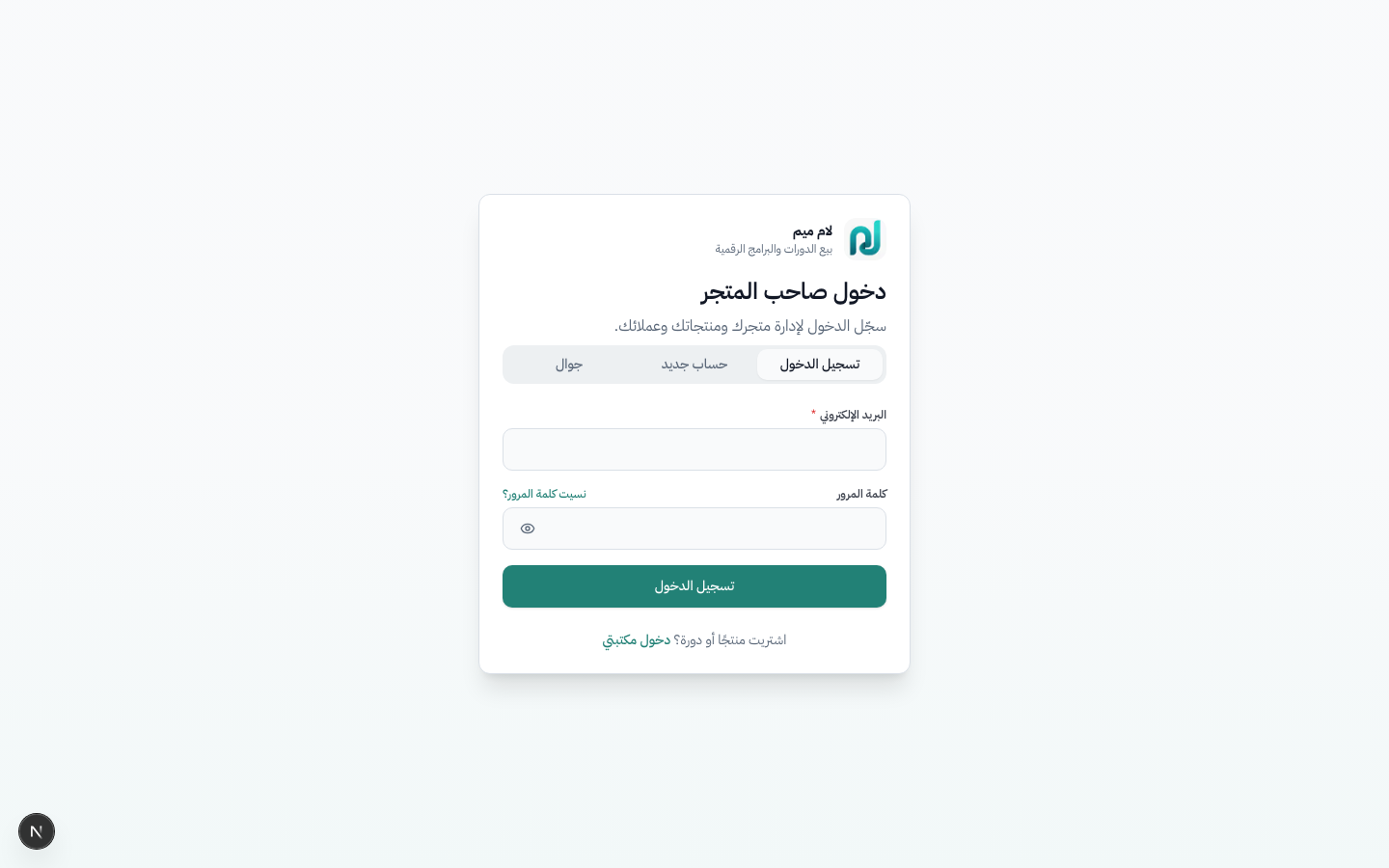
/auth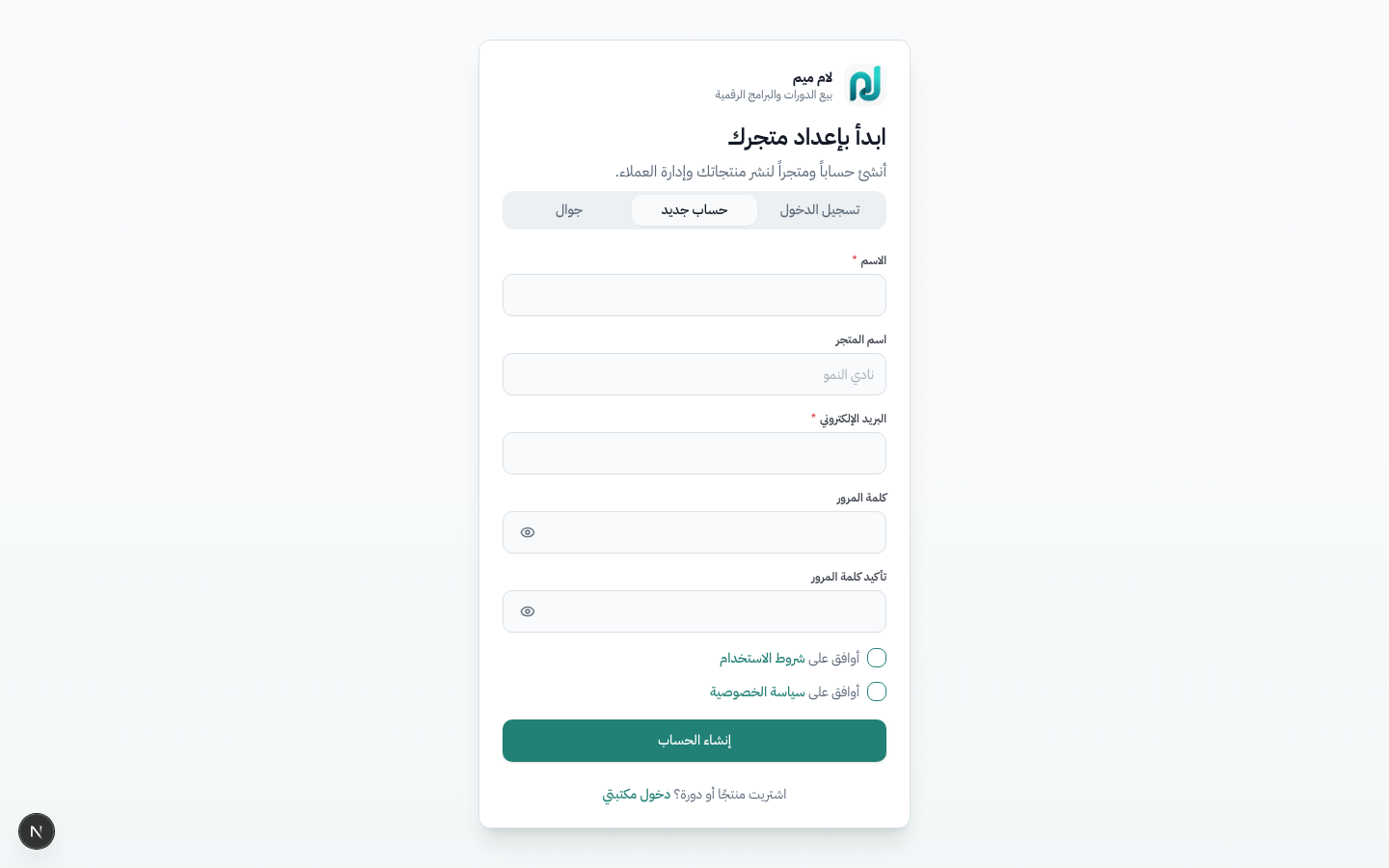
/auth?mode=signup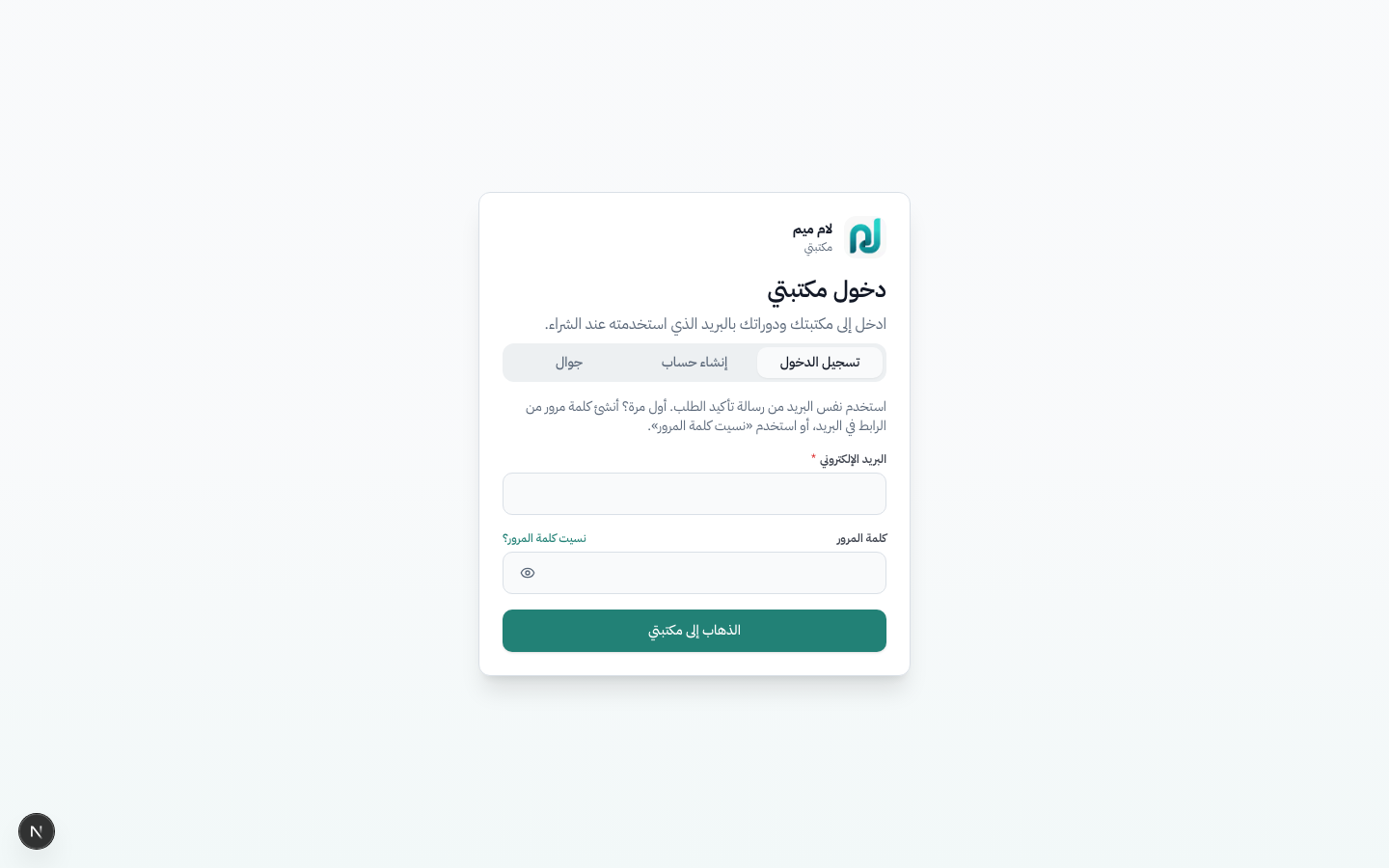
/auth/customer/auth)زر تعبئة الحساب التجريبي يملأ بيانات مالك المتجر التجريبي تلقائياً عند توفر النسخة التجريبية.
/auth/customer)المشترون يدخلون هنا للوصول إلى مكتبتهم. الزر: الذهاب إلى مكتبتي.
/auth (نموذج صاحب المتجر)
يُوجَّه إلى /library وليس لوحة التحكم.
/auth?mode=signupكل مساحة عمل لها متجر عام على /s/{workspace-slug}. هذا هو الرابط الذي تشاركه مع العملاء في الحملات، الواتساب، الشبكات الاجتماعية، أو صفحة البايو.
تجريبي: https://lammem.com/s/growth-club
شرح الواجهة التي يراها العميل قبل الشراء: المتجر، الكتالوج، وصفحات المنتجات.
قبل مشاركة رابط المتجر أو عند مراجعة رحلة العميل من التصفح إلى صفحة المنتج.
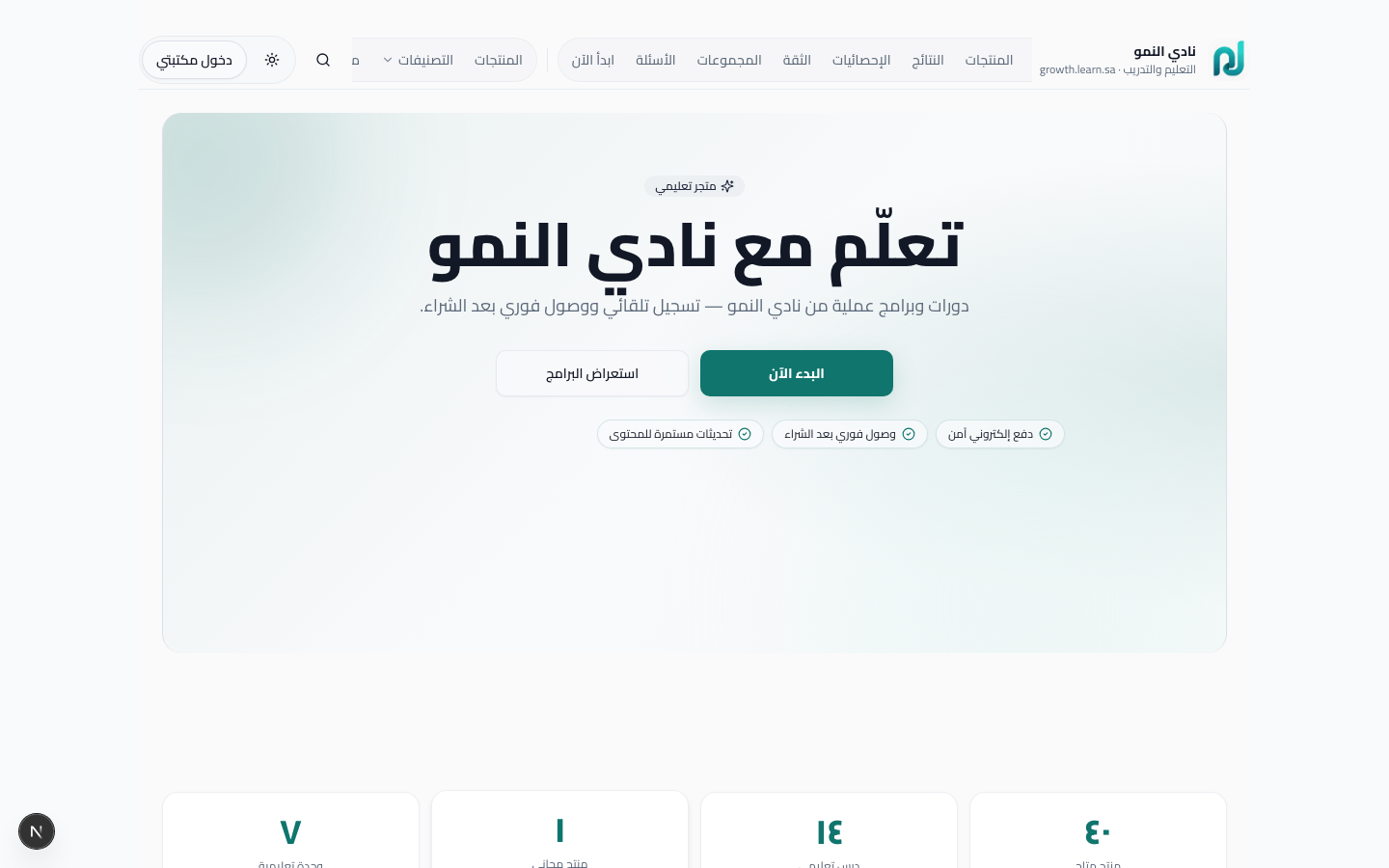
كل منتج يملك صفحة بيع مستقلة على /p/{workspace-slug}/{product-slug}. استخدم هذه الصفحة لشرح الفوائد، عرض المنهج أو المواعيد، ثم توجيه العميل للدفع أو الحجز.
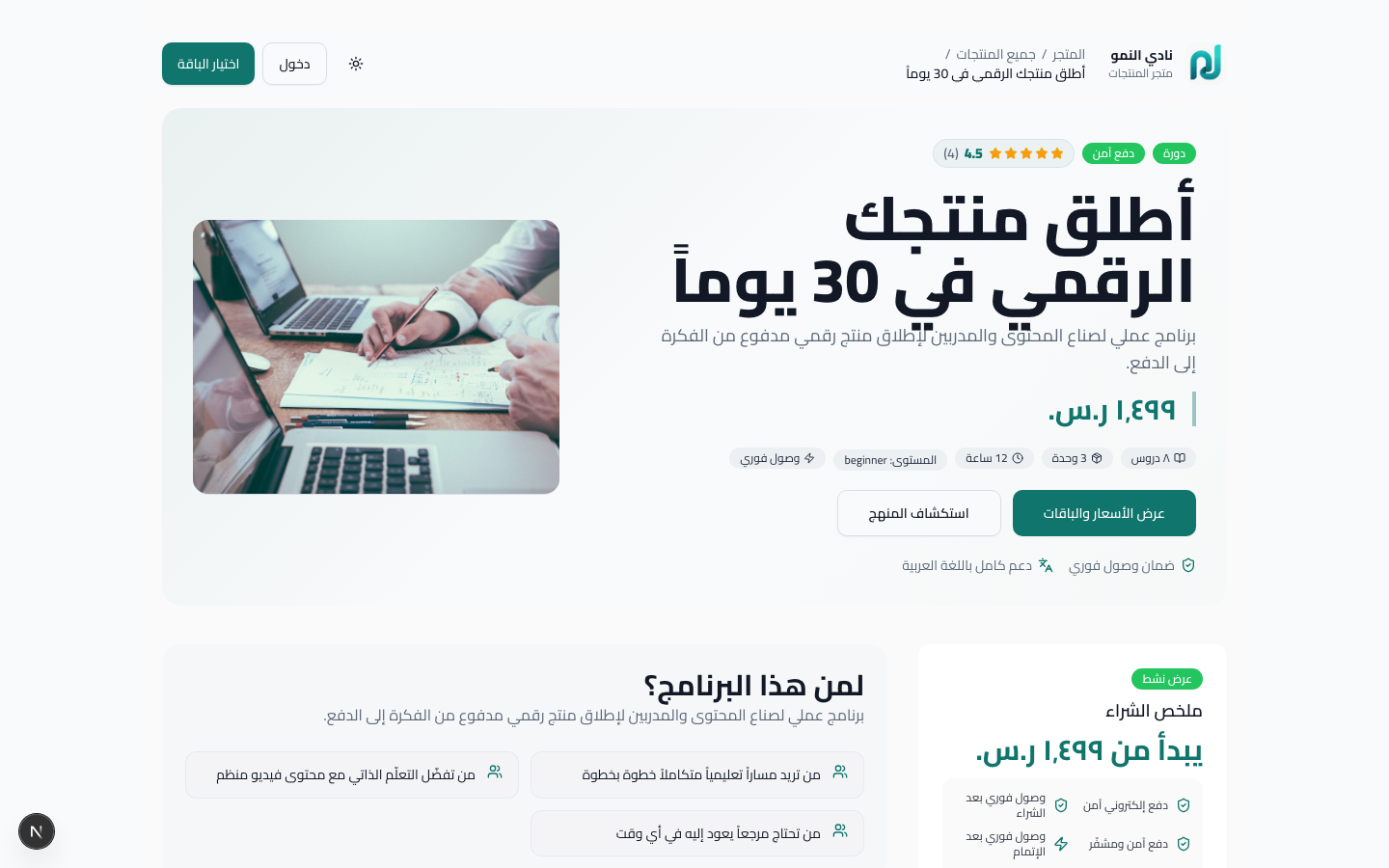
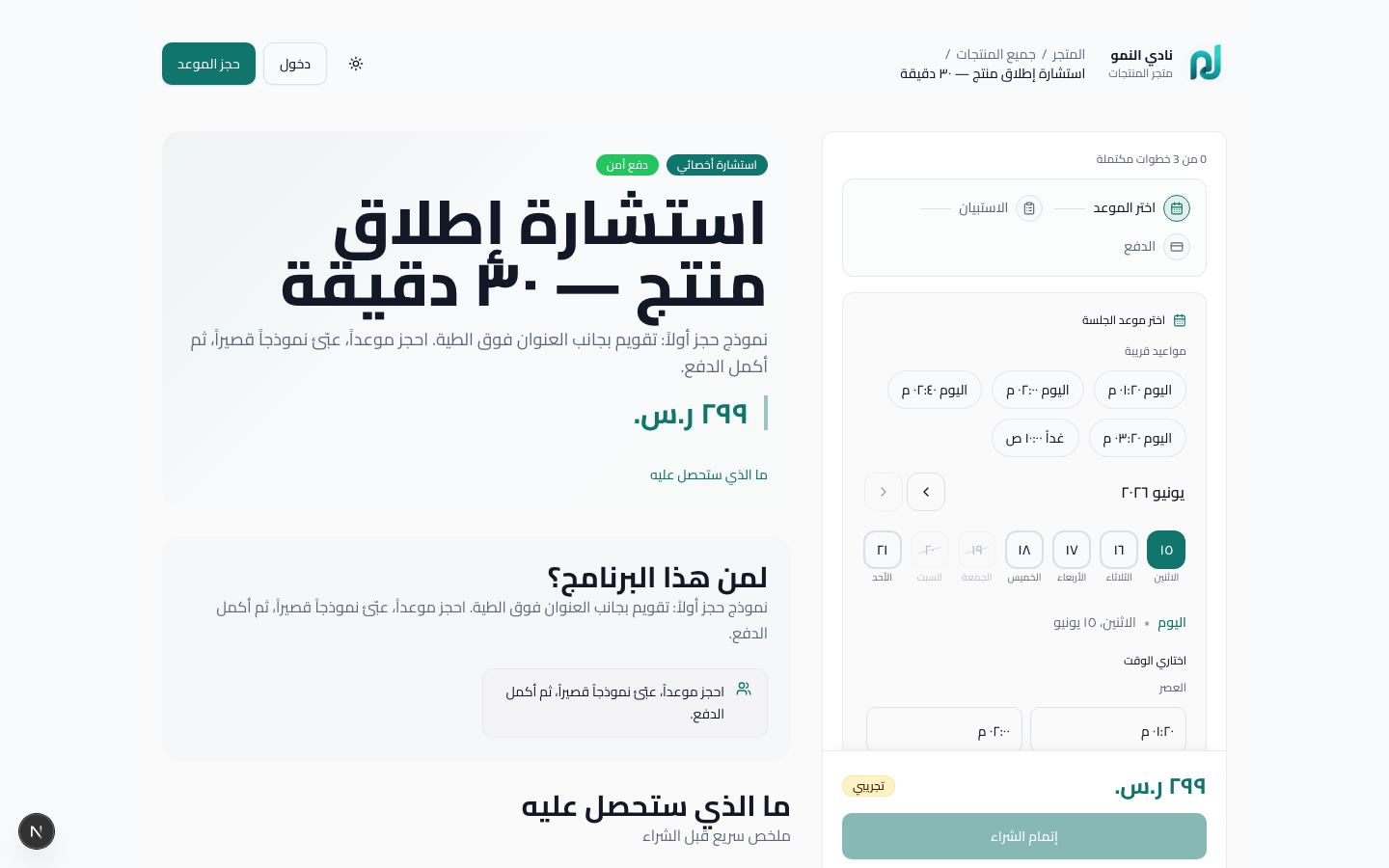
استشارة تجريبية: https://lammem.com/p/growth-club/consultation-30min
مسار دفع موحّد للدورات والتحميلات والاشتراكات والحجوزات. يبدأ العميل من صفحة المنتج
(/p/{slug}/{product})، يراجع العرض والسعر، ثم ينتهي بصفحة شكر ووصول فوري للمكتبة.
توضيح ما يحدث من لحظة ضغط العميل على زر الشراء حتى ظهور المنتج في مكتبته.
عند اختبار الدفع، الخصومات، الاسترداد، أو إعداد Moyasar للإنتاج.
sequenceDiagram
  participant Buyer as العميل
  participant Store as المتجر
  participant Pay as Moyasar
  participant Library as المكتبة
  participant Dashboard as لوحة التحكم
  Buyer->>Store: يضغط شراء أو احجز الآن
  Store->>Pay: يرسل العرض والمبلغ
  Pay-->>Store: تأكيد الدفع
  Store->>Library: إنشاء وصول للمنتج
  Store->>Dashboard: تسجيل الطلب والعميل
  Library-->>Buyer: فتح المحتوى أو الجلسة
/checkout/{offerId} — راجع العرض والسعر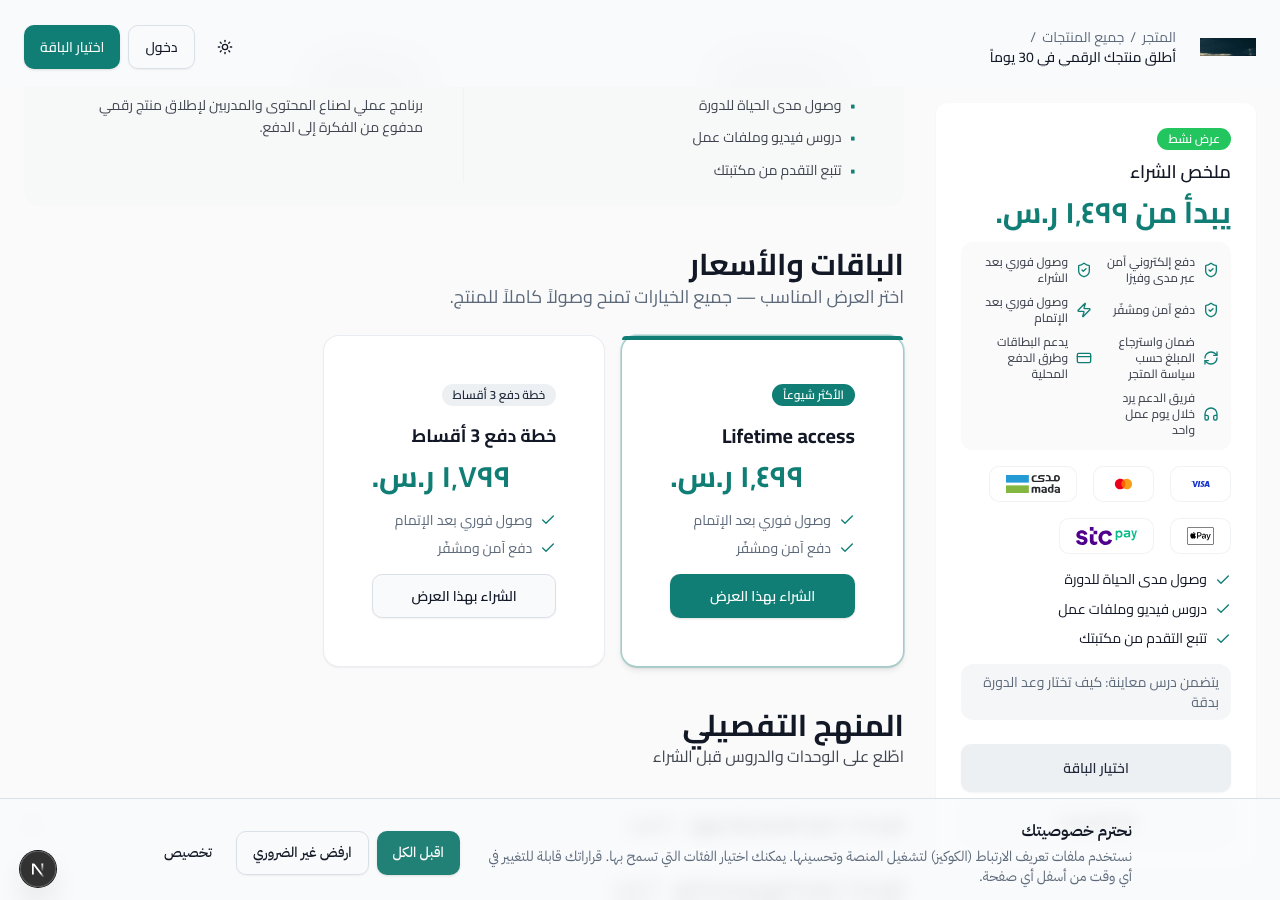
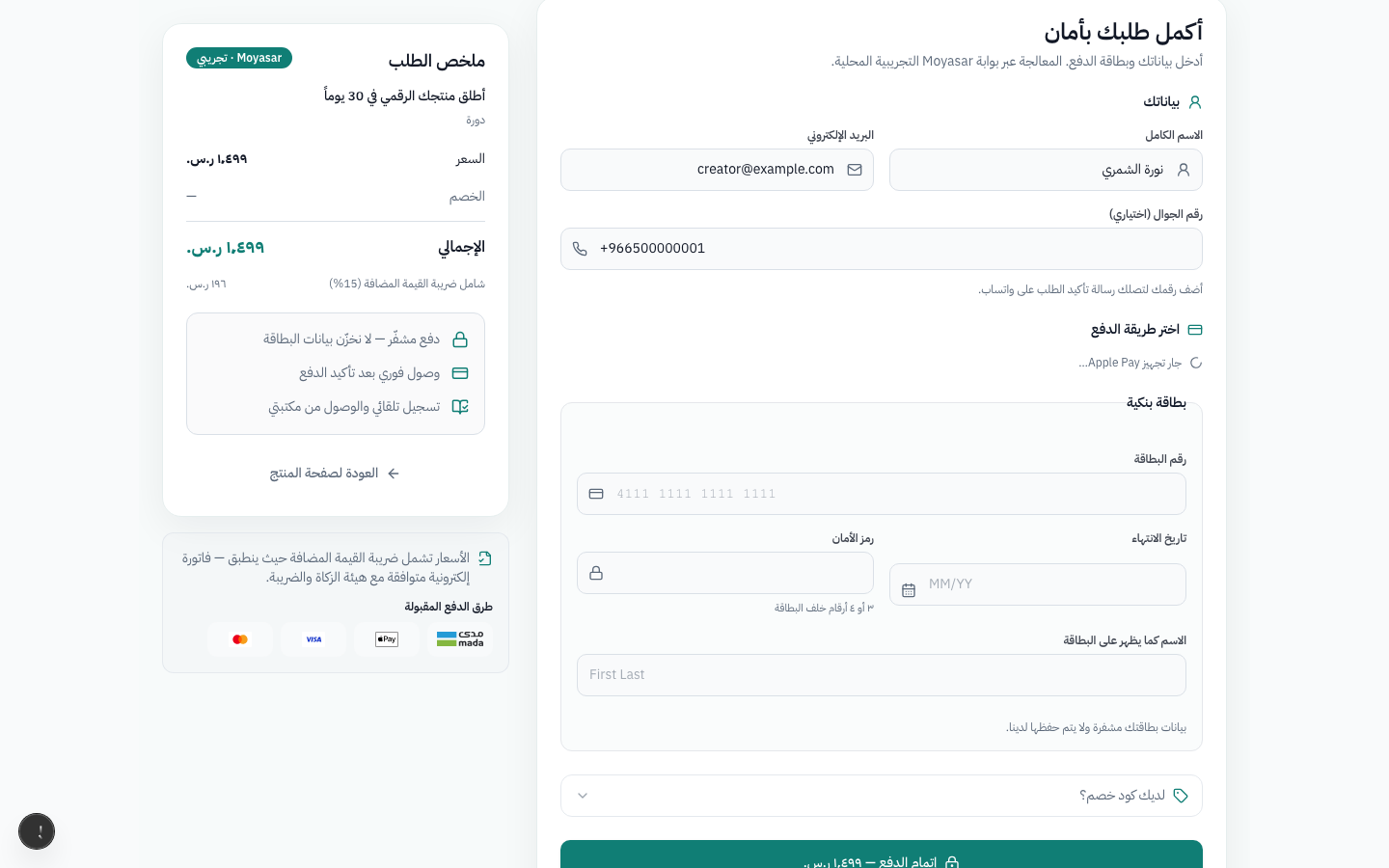
بعد الدفع الناجح (أو التسجيل المجاني)، ينتقل المشتري إلى
/thank-you/{orderId} مع ملخص الطلب ورابط المكتبة وإعداد كلمة مرور
للمشترين لأول مرة.
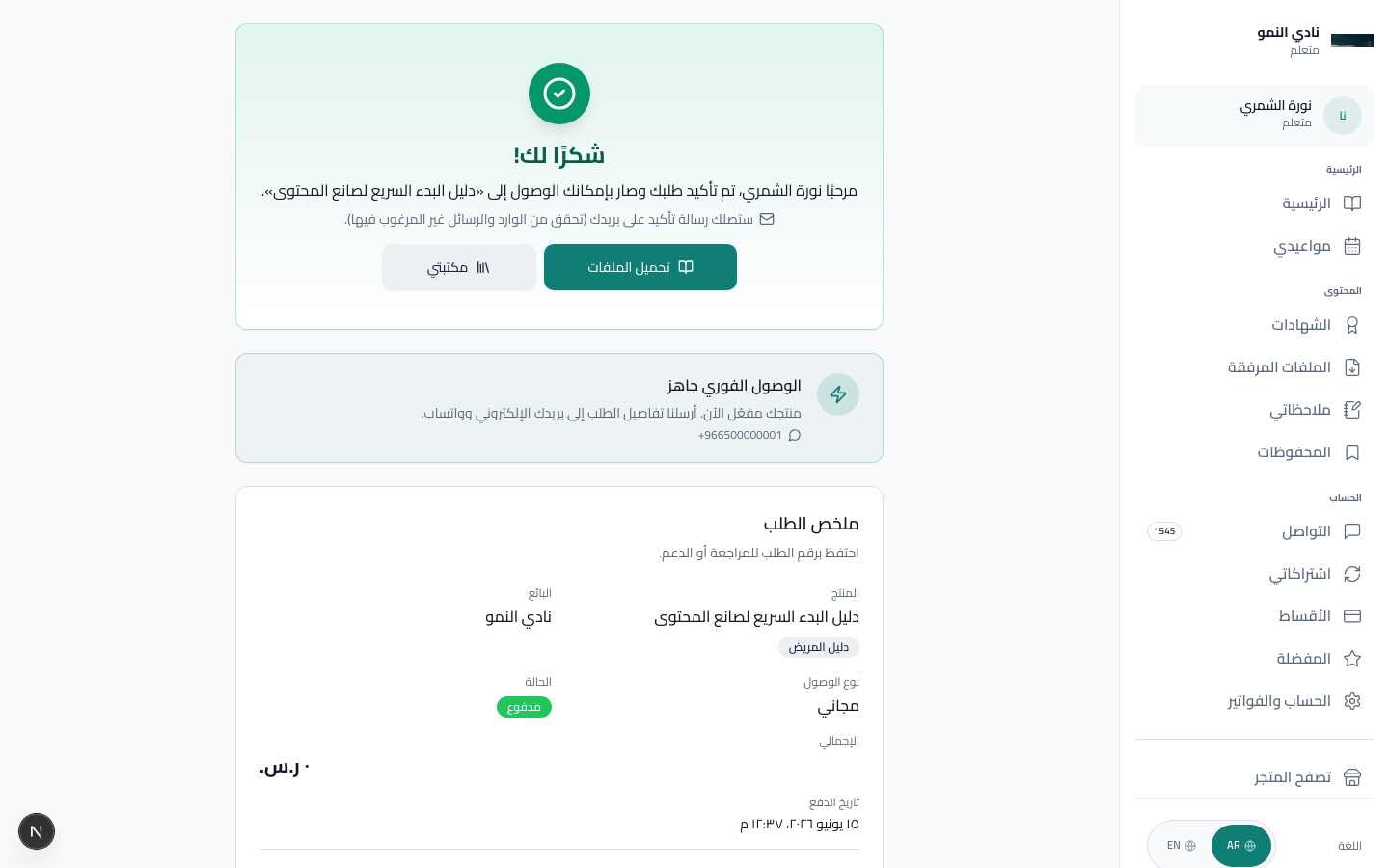
| العنصر | ما يراه المشتري |
|---|---|
| رسالة التأكيد | تأكيد الطلب مع اسم المنتج |
| رابط مكتبتي | وصول مباشر للمحتوى المسجّل |
| تحميل الملفات | لمنتجات digital_download — روابط فورية |
| تعيين كلمة مرور | أول شراء فقط — لإنشاء حساب دائم |
| ملخص الطلب | المنتج، البائع، رقم الطلب للدعم |
/checkout/{offerId} وليس معرّف المنتج.
منتج واحد قد يملك عدة عروض (سعر كامل، أقساط، تجربة مجانية).
في بيئة التطوير، عيّن ALLOW_MOCK_CHECKOUT=true في ملف البيئة
لإتمام الشراء بدون مفاتيح Moyasar. يظهر زر
إكمال الدفع التجريبي بدلاً من نموذج البطاقة.
/auth/customer بنفس البريد أو سجّل دخولك مباشرة للمكتبة.
استخدم Moyasar عند الانتقال من التجربة المحلية إلى استقبال مدفوعات حقيقية في السعودية، مثل مدى، البطاقات، وApple Pay.
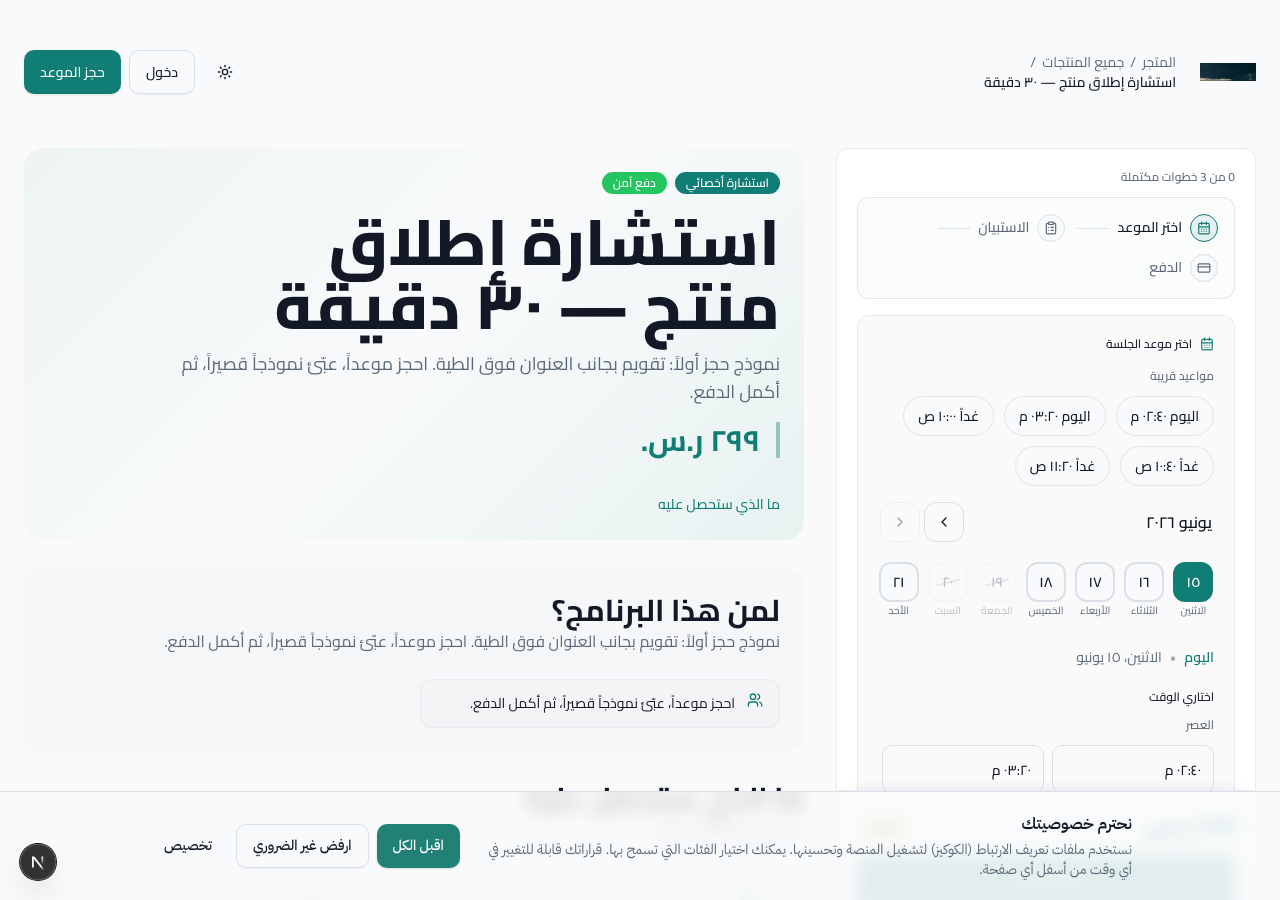
https://lammem.com/p/growth-club/launch-digital-product ← اضغط الشراءWELCOME10 من صفحة الخصومات)ALLOW_MOCK_CHECKOUT=true أكمل بدون بطاقة حقيقية/auth/customer ← تظهر الدورة في المكتبةمن لوحة التحكم ← الطلبات ← افتح الطلب ← استرداد. الاسترداد الكامل قد يُسحب وصول العميل للمنتج حسب إعداداتك. راجع المبيعات والطلبات للتفاصيل.
| الطريقة | المنطقة | ملاحظات |
|---|---|---|
| مدى | السعودية | الشبكة الأساسية — إعداد في لوحة Moyasar |
| Visa / Mastercard | الخليج + دولي | يدعم 3-D Secure |
| Apple Pay | الأجهزة المدعومة | يتطلب شهادة Apple Pay في Moyasar |
| دفع تجريبي | تطوير محلي | ALLOW_MOCK_CHECKOUT=true |
مكتبة العميل هي المكان الذي يجد فيه المشتري كل ما اشترى أو حجز: دورات، ملفات رقمية،
جلسات، شهادات، ورسائل. بعد الشراء يصل المشتري فوراً إلى /library بدون انتظار موافقة يدوية للمنتجات الرقمية.
شرح تجربة العميل بعد الشراء: الوصول للمحتوى، متابعة الدروس، ومشاهدة الجلسات.
عند التأكد أن المنتج يظهر للعميل بشكل صحيح بعد الدفع أو التسجيل اليدوي.
/auth/customer (أو «دخول مكتبتي» من المتجر)student1@example.com / password123/library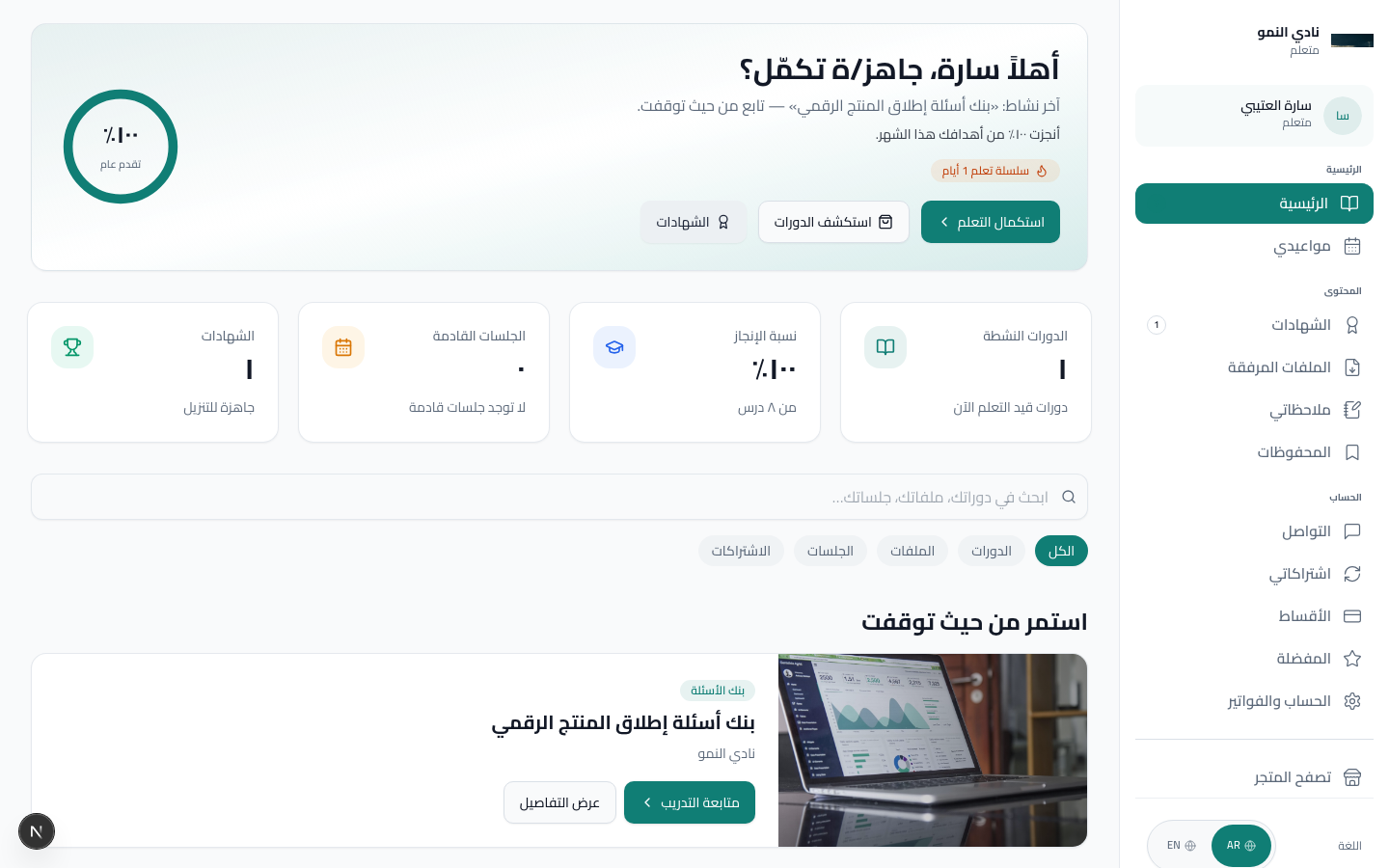
/learn/{courseId}عند فتح دورة من المكتبة، ينتقل الطالب إلى مشغّل التعلم. القائمة الجانبية تعرض الوحدات والدروس، أما المساحة الرئيسية فتعرض الفيديو والنص والاختبار. الهدف أن يعرف الطالب دائماً أين وصل وما الخطوة التالية.
| عنصر الواجهة | الوظيفة |
|---|---|
| قائمة المنهج (يسار) | الوحدات والدروس — الدروس المقفلة (Drip) تظهر بقفل |
| مشغّل الفيديو | فيديو الدرس الرئيسي — يحفظ موضع التشغيل |
| محتوى الدرس | النص الغني تحت الفيديو (عناوين، قوائم، صور) |
| الاختبار | أسئلة اختيار من متعدد — يُسجَّل التقدم بعد الإجابة |
| التنقل | الدرس السابق / التالي — أو اختيار من القائمة |
| شريط التقدم | يتحدّث في بطاقة المنتج على صفحة المكتبة |
student1@example.com / password123/library ← اضغط تابع التعلم أو بطاقة الدورةإذا فعّل صاحب المحتوى Drip على دروس، يرى الطالب دروساً مقفلة حتى تاريخ الإصدار أو بعد عدد أيام من التسجيل. الدروس المفتوحة للمعاينة متاحة للزوار على صفحة المنتج دون شراء.
| المسار | الغرض |
|---|---|
/library | الصفحة الرئيسية للمكتبة |
/learn/{courseId} | مشغّل التعلم — أول/آخر درس |
/learn/{courseId}?lesson={id} | درس محدد |
/auth/customer | تسجيل دخول العميل |
لوحة التحكم على /dashboard هي مركز إدارة نشاطك: المنتجات، الطلبات، العملاء، التسويق، والإعدادات. استخدم حساب مالك المتجر التجريبي إذا كنت تراجع نسخة تجريبية من المنصة.
إعطاء نظرة شاملة على مكان إدارة النشاط اليومي ومؤشرات الأداء الأساسية.
عند تدريب فريقك، مراجعة المبيعات، أو الانتقال بين المنتجات والعملاء والإعدادات.
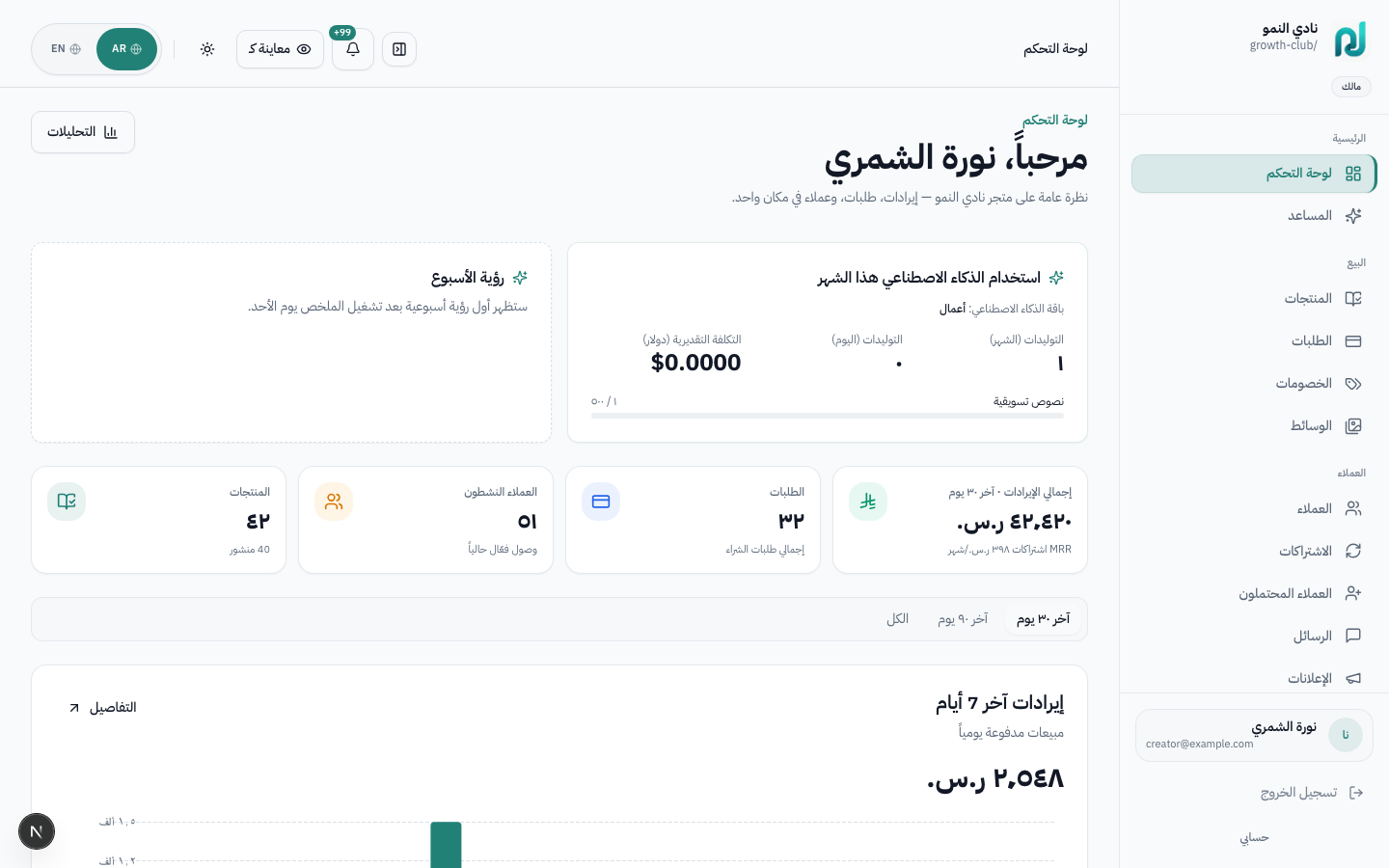
لوحة التحكم، المساعد
المنتجات، الطلبات، الخصومات، الوسائط
العملاء، الاشتراكات، العملاء المحتملون، الرسائل، الإعلانات
التحليلات، الشركاء، الجلسات، الحملات، الأتمتة، مسارات البيع
المواقع، التحويلات، سجل النشاط
الإعدادات، الفواتير، المصطلحات، الإشعارات، التكاملات، التطبيقات، متاجري
| المؤشر | المعنى |
|---|---|
| الإيرادات | مجموع الطلبات المدفوعة في الفترة (بعد استبعاد الاسترداد) |
| الطلبات | عدد عمليات الدفع الناجحة |
| العملاء | مشترون فريدون لديهم تسجيل مدفوع واحد على الأقل |
| استخدام الذكاء الاصطناعي | الاستهلاك الشهري مقابل حد الخطة |
| رؤية الأسبوع | ملخص ذكي للاتجاهات واقتراحات إجراءات |
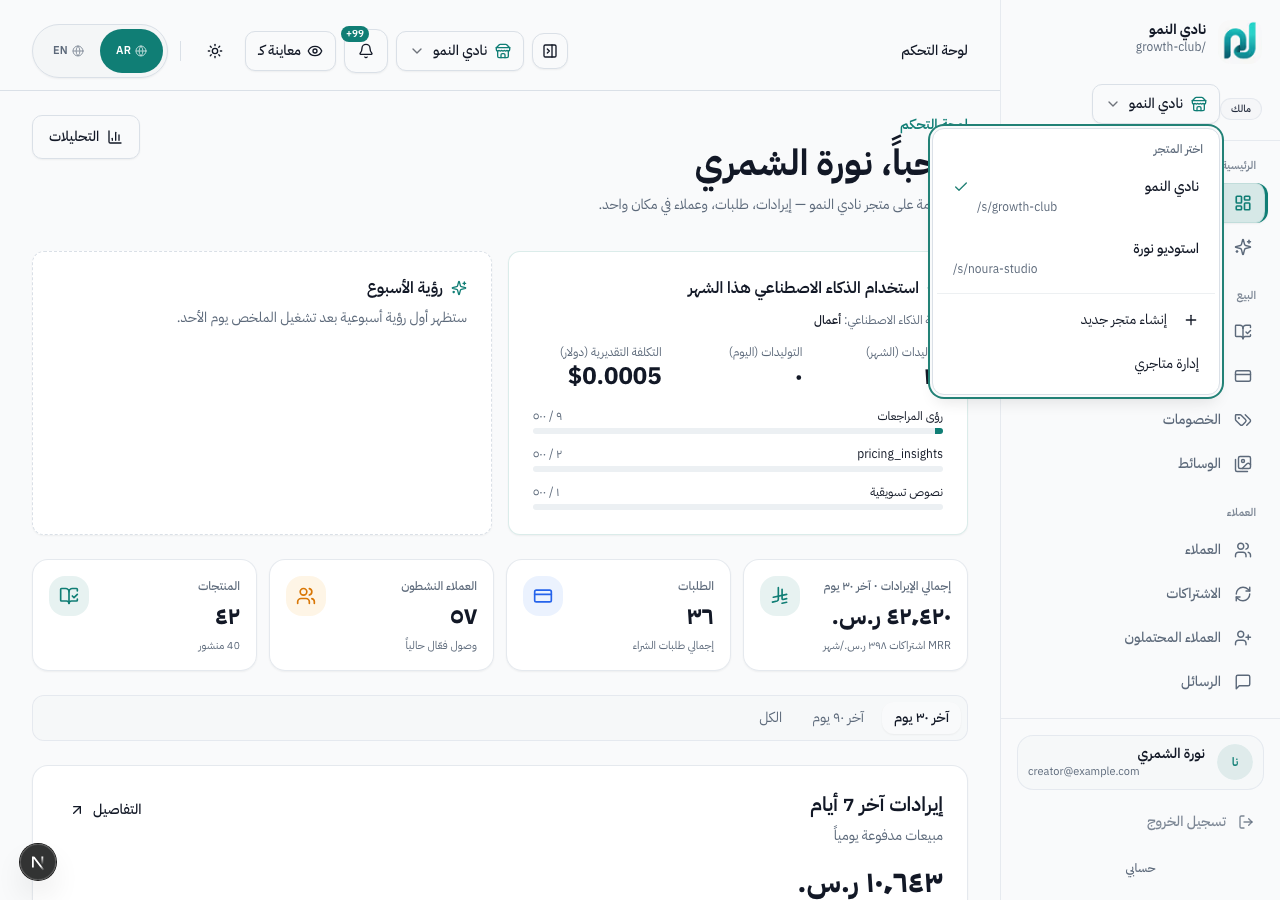
يمكن لحساب لام ميم واحد امتلاك أكثر من متجر (مساحة عمل). لكل متجر منتجاته، عملاؤه، واجهة المتجر،
وإعداداته الخاصة. بدّل بين المتاجر من القائمة في الشريط العلوي أو من /dashboard/stores.
شرح كيفية إدارة علامات تجارية أو قطاعات منفصلة دون حسابات متعددة.
عند إطلاق متجر ثانٍ، أو فصل الاستشارات عن الدورات، أو تجربة قطاع جديد.
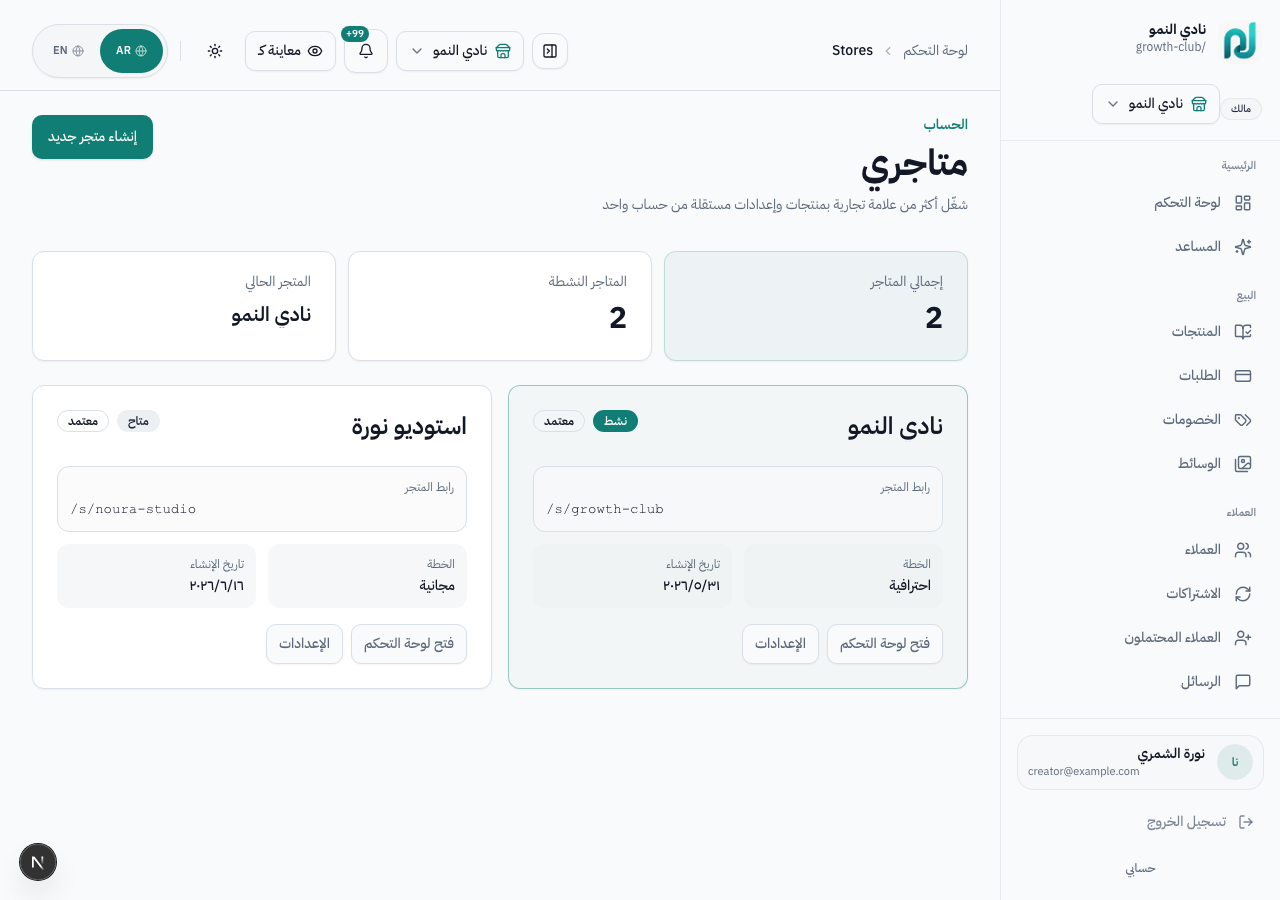
افتح /dashboard/stores (رابط متاجري في القائمة الجانبية) لعرض كل متاجرك،
المعرّف، الخطة، وحالة الموافقة. المتجر النشط يظهر بعلامة؛ للباقي اضغط فتح لوحة التحكم للتبديل.
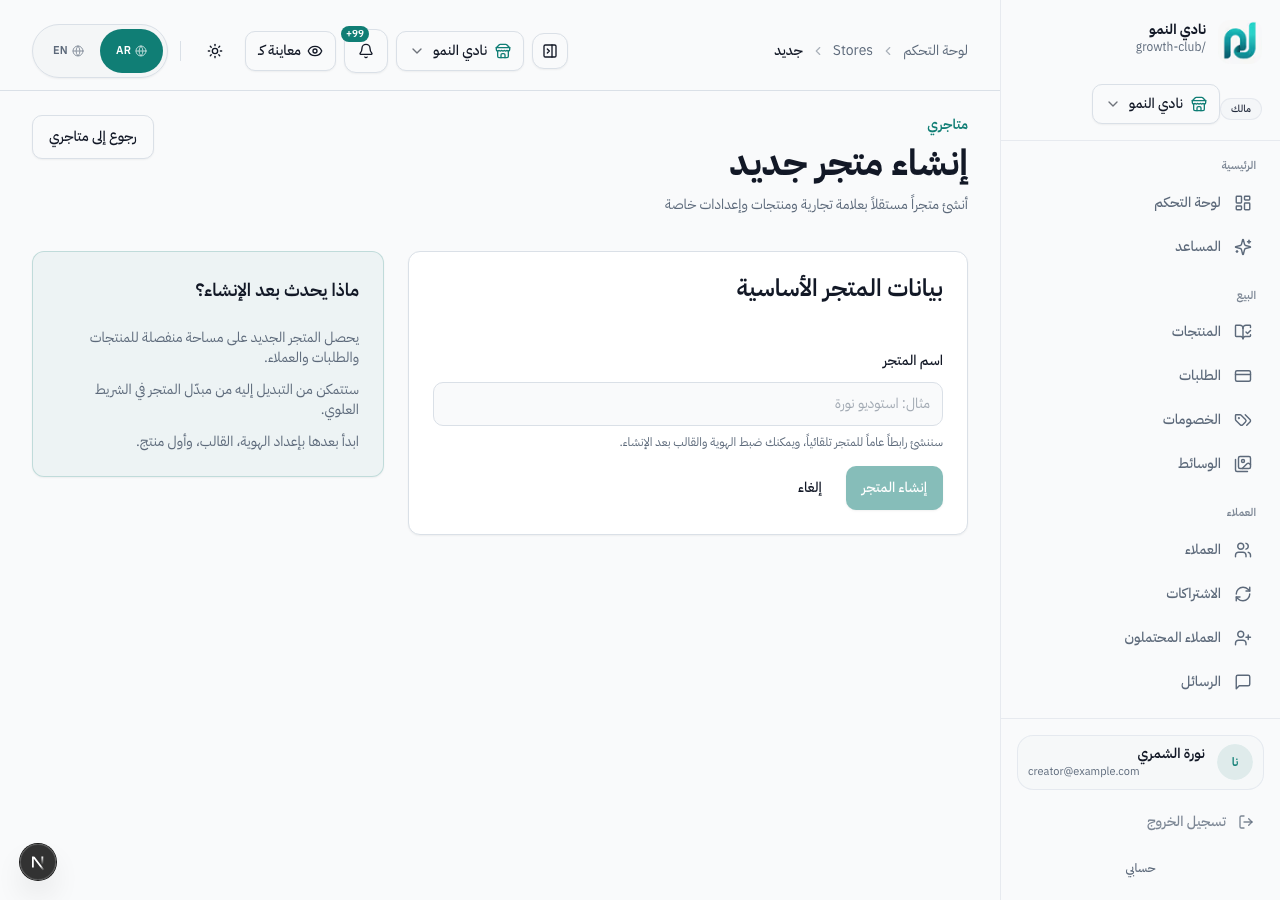
القائمة المنسدلة في الشريط العلوي تعرض جميع متاجرك. اختر متجراً لإعادة تحميل لوحة التحكم في سياقه — المنتجات والطلبات والتحليلات معزولة لكل متجر.
npm run db:seed:apps-marketplace-demo -w @ellm/db،
حساب creator@example.com يملك نادي النمو (growth-club)
واستوديو نورة (noura-studio).
| المسار | الغرض |
|---|---|
/dashboard/stores | قائمة المتاجر والتبديل بينها |
/dashboard/stores/create | إنشاء متجر إضافي |
/dashboard?w={workspaceId} | فتح لوحة متجر محدد (تلميح موثوق من الخادم) |
/dashboard/settings/workspace?w={id} | إعدادات متجر غير نشط |
/dashboard/products هو كتالوج كل ما تبيعه: الدورات، الاستشارات، الاشتراكات، الباقات، والتحميلات الرقمية. كل منتج له صفحة بيع عامة على /p/{workspace-slug}/{product-slug} ويمكن أن يحتوي على أكثر من عرض تسعير.
توضيح أين تدير كتالوج المنتجات، حالاتها، وروابط صفحات البيع.
عند إنشاء منتج جديد، البحث عن منتج قائم، أو فتح محرر المنتج للمراجعة.
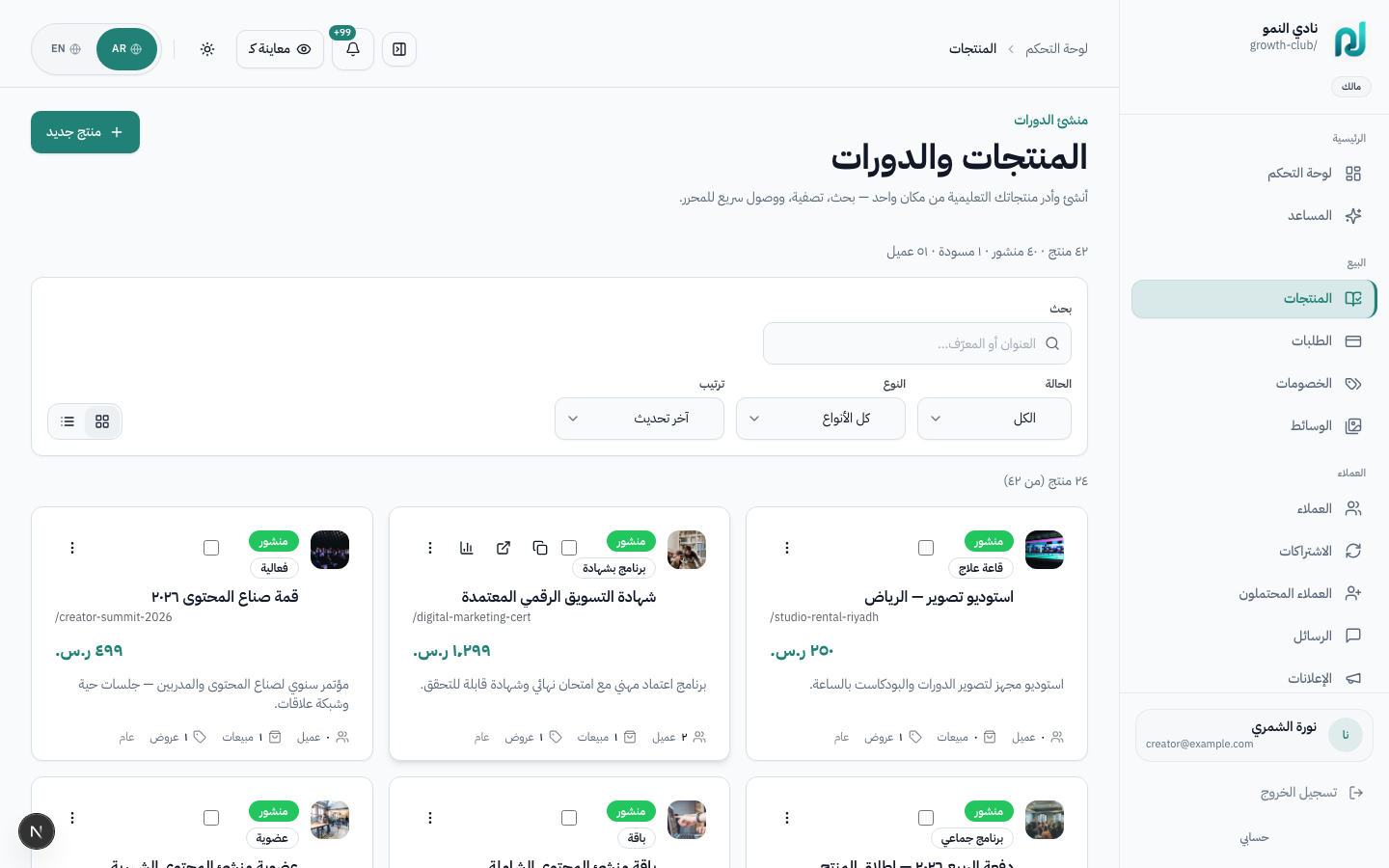
| الإجراء | التسمية | الوظيفة |
|---|---|---|
| منتج جديد | منتج جديد | يفتح معالج الإنشاء على /dashboard/products/new |
| بحث / تصفية | بحث · تصفية | تصفية حسب النوع والحالة (مسودة/منشور/مؤرشف) |
| نقر على الصف | — | يفتح محرر المنتج |
| معاينة | معاينة | يفتح صفحة المنتج العامة في تبويب جديد |
/dashboard/products/new أو أضف ?mode=ai أو ?mode=quick أو ?mode=full لتخطي اختيار المسار.معالج إنشاء المنتج يساعدك تختار المسار المناسب حسب جاهزية فكرتك: ذكاء اصطناعي للبداية السريعة، إنشاء سريع لمسودة بسيطة، أو نموذج كامل عندما تريد ضبط كل التفاصيل من البداية.
شرح طرق إنشاء المنتج والفرق بين المسار السريع، الذكاء الاصطناعي، والنموذج الكامل.
عندما تبدأ منتجاً جديداً وتريد اختيار المسار الأنسب قبل الدخول للمحرر.
flowchart TD
  start["منتج جديد"] --> choice{"هل الفكرة جاهزة؟"}
  choice -->|"فكرة عامة"| ai["ابدأ بالذكاء الاصطناعي"]
  choice -->|"تفاصيل أساسية جاهزة"| quick["إنشاء سريع"]
  choice -->|"إطلاق كامل"| full["النموذج الكامل"]
  ai --> editor["مراجعة ثم محرر المنتج"]
  quick --> editor
  full --> editor
  editor --> publish["قائمة النشر"]
من قائمة المنتجات، اضغط منتج جديد:
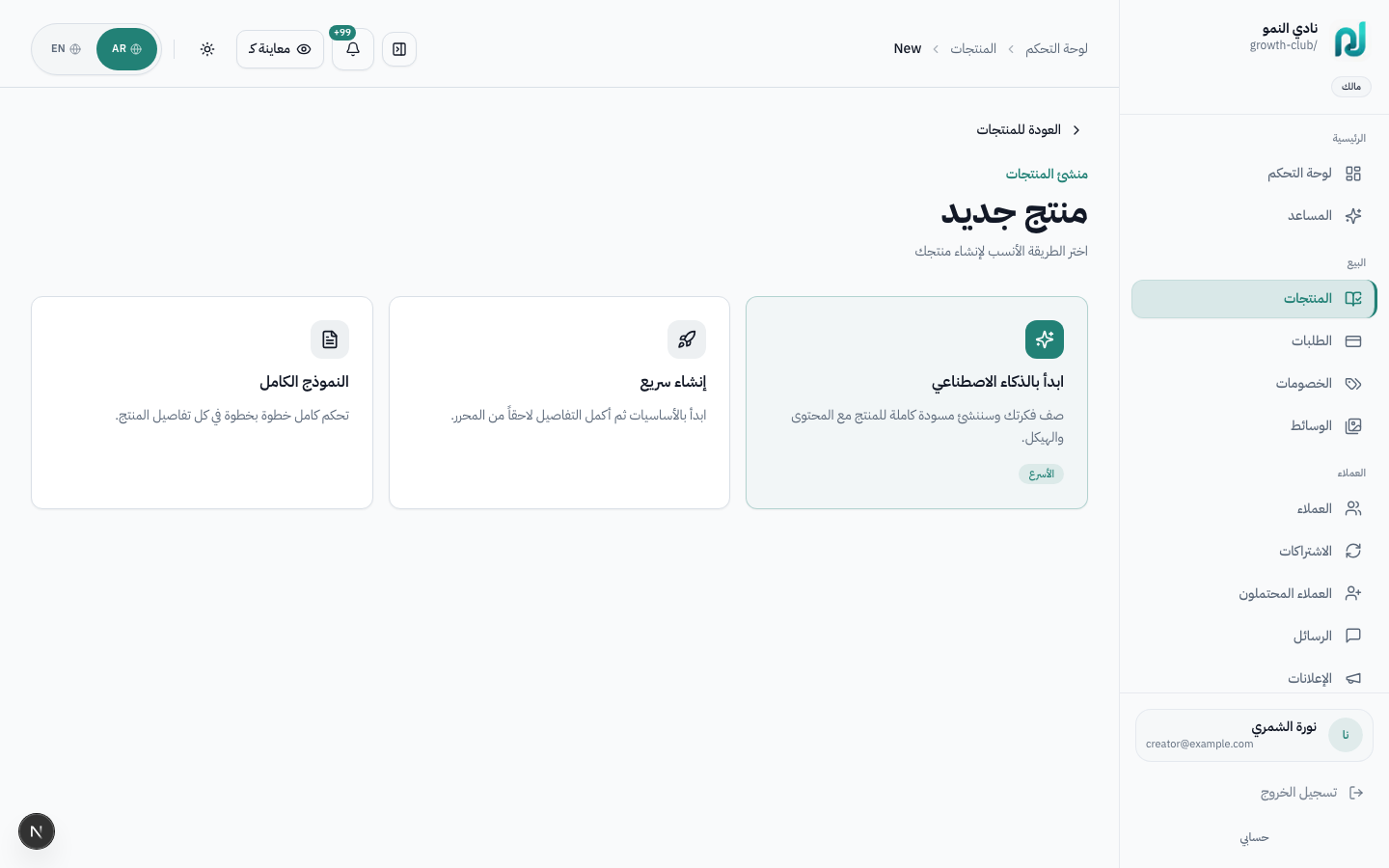
مناسب إذا عندك فكرة عامة وتحتاج مساعدة في صياغة العنوان والوصف وبنية الدورة. اكتب بالعربية وسيقترح النظام مسودة قابلة للتعديل. ?mode=ai
مناسب إذا تعرف النوع والسعر وتريد فتح مسودة فوراً. تضيف التفاصيل والوسائط لاحقاً من المحرر. ?mode=quick
مناسب للإطلاق الجاد عندما تريد ضبط التسعير، المحتوى، الغلاف، الوصف، والظهور قبل إنشاء المنتج. ?mode=full
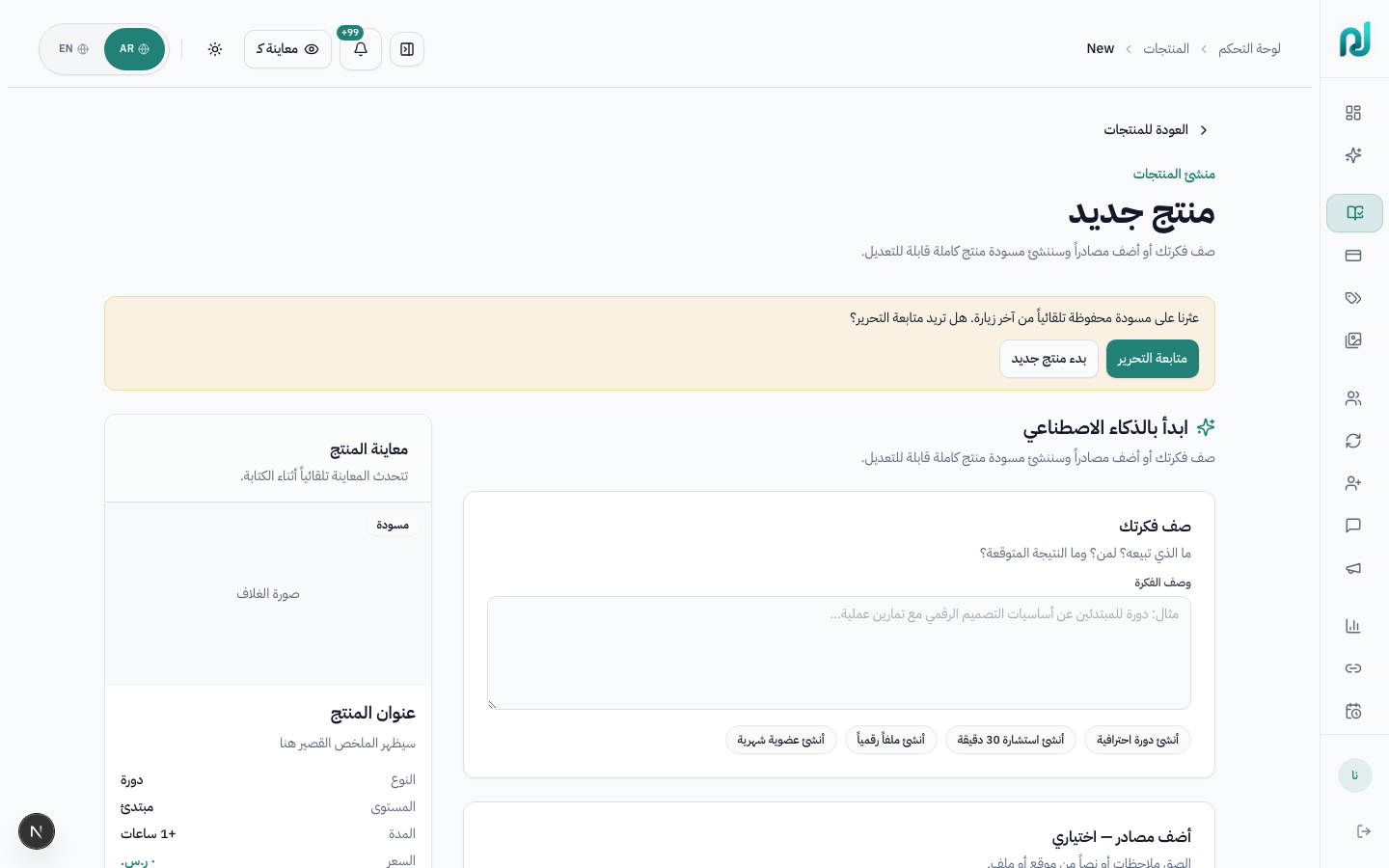
OPENROUTER_API_KEY يُرجع الذكاء الاصطناعي نصوصاً عربية ثابتة للاختبار.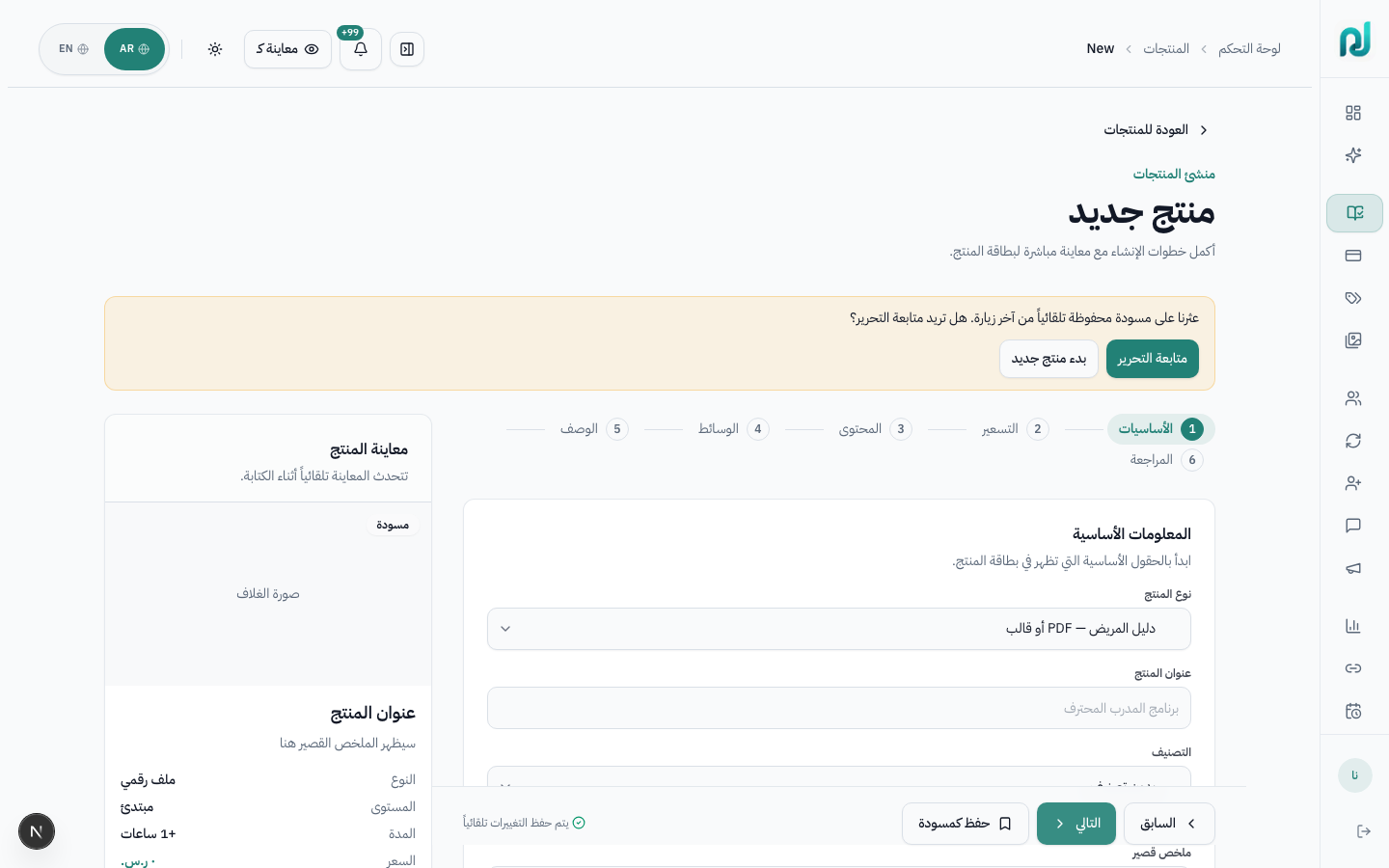
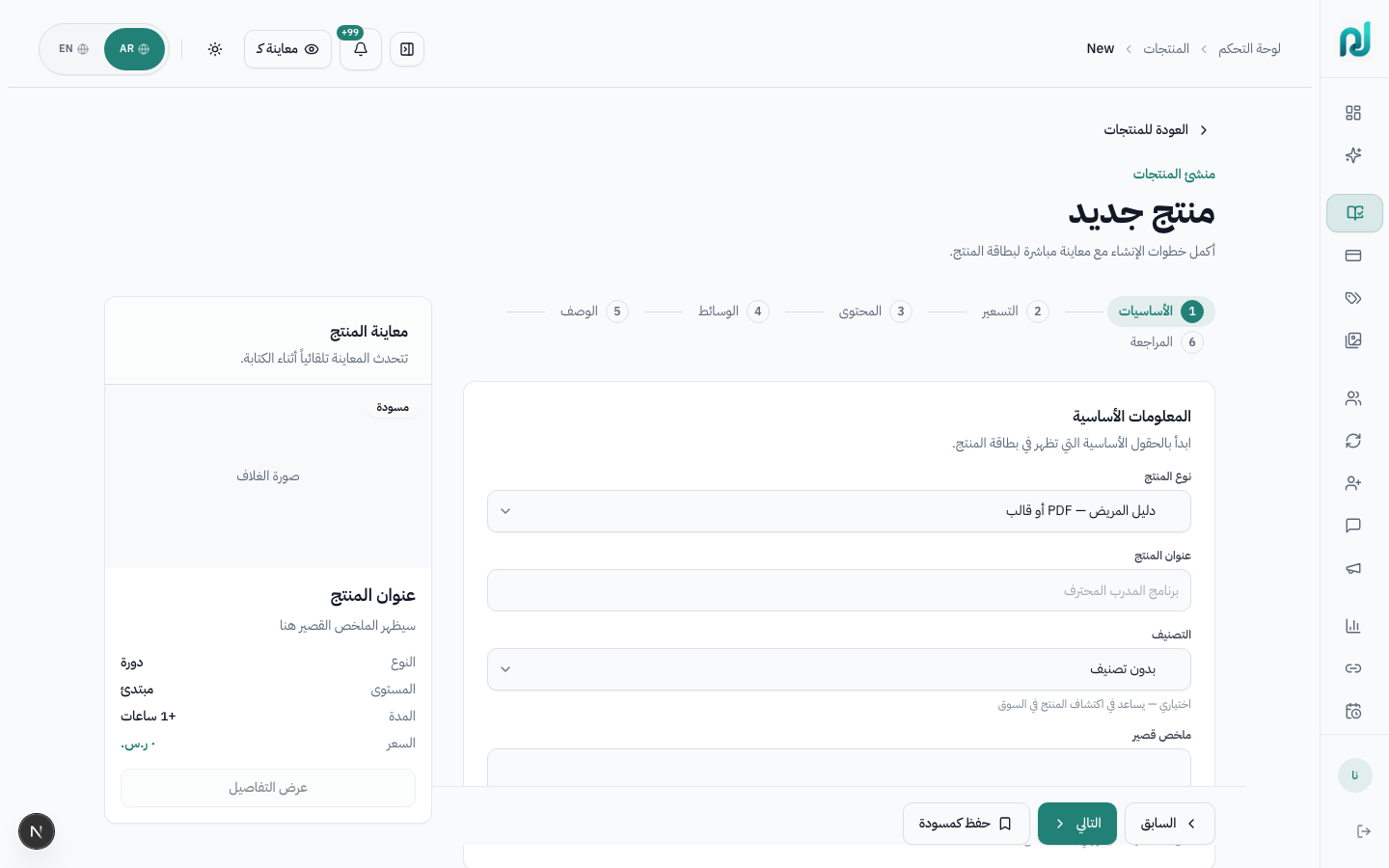
| الحقل | إلزامي | ملاحظات |
|---|---|---|
| نوع المنتج | نعم | 11 نوعاً مع وصف لكل نوع |
| عنوان المنتج | نعم (3+ أحرف) | فريد في مساحة العمل |
| التصنيف | لا | تنظيم كتالوج المتجر |
| ملخص قصير | لا | حتى 200 حرف — يظهر على بطاقة المنتج |
| السعر | لا | افتراضي 0 (مجاني). حد أقصى 999,999 ر.س. |
| العملة | لا | افتراضي SAR |
اضغط إنشاء مسودة ← تنتقل إلى المحرر مع قائمة المهام المتبقية.
يظهر شريط الخطوات (خطوات إنشاء المنتج) وبطاقة معاينة المنتج على اليسار تتحدّث أثناء الكتابة. الحفظ تلقائي محلياً، لذلك يمكنك التوقف والعودة لاحقاً بدون فقدان المسودة.
| الخطوة | الغرض |
|---|---|
| 1. الأساسيات | النوع، العنوان، التصنيف، الملخص القصير |
| 2. التسعير | السعر، العملة، الحالة، المستوى والمدة (للدورات) |
| 3. المحتوى | إعدادات خاصة بنوع المنتج |
| 4. الوسائط | صورة الغلاف (اختياري، 1600×900) |
| 5. الوصف | وصف Markdown كامل + إعدادات متقدمة |
| 6. المراجعة | ملخص ← إنشاء المنتج |
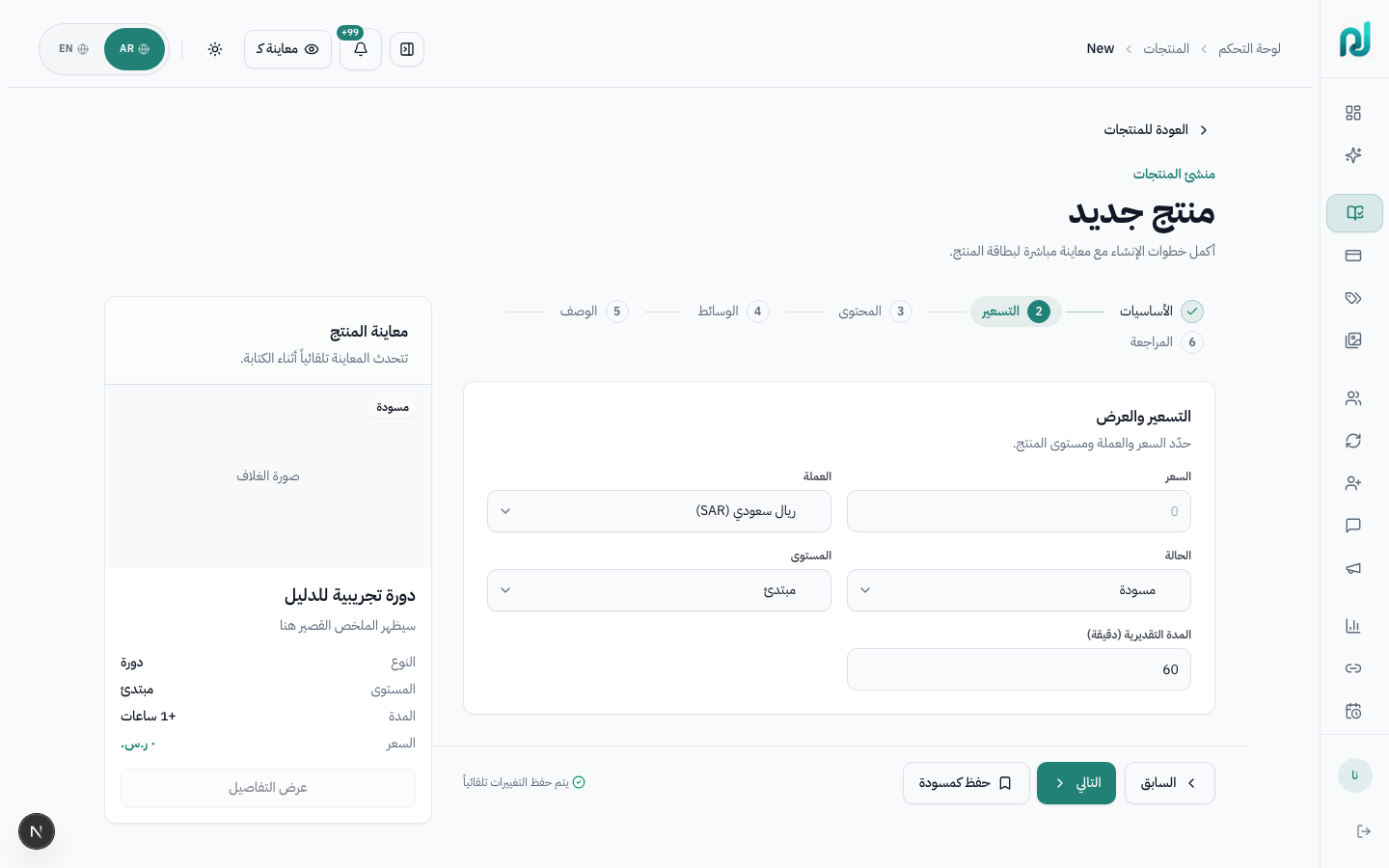
| الحقل | التفاصيل |
|---|---|
| السعر | 0 = مجاني. يُنشأ عرض بالنوع المناسب. |
| العملة | ر.س.، USD، AED، إلخ. |
| الحالة | مسودة أو منشور |
| المستوى | للدورات: مبتدئ / متوسط / متقدم |
| المدة التقديرية | للدورات: بالدقائق |
نوع الفوترة الافتراضي: دفعة واحدة لمعظم الأنواع؛ membership ← اشتراك (شهري/سنوي).
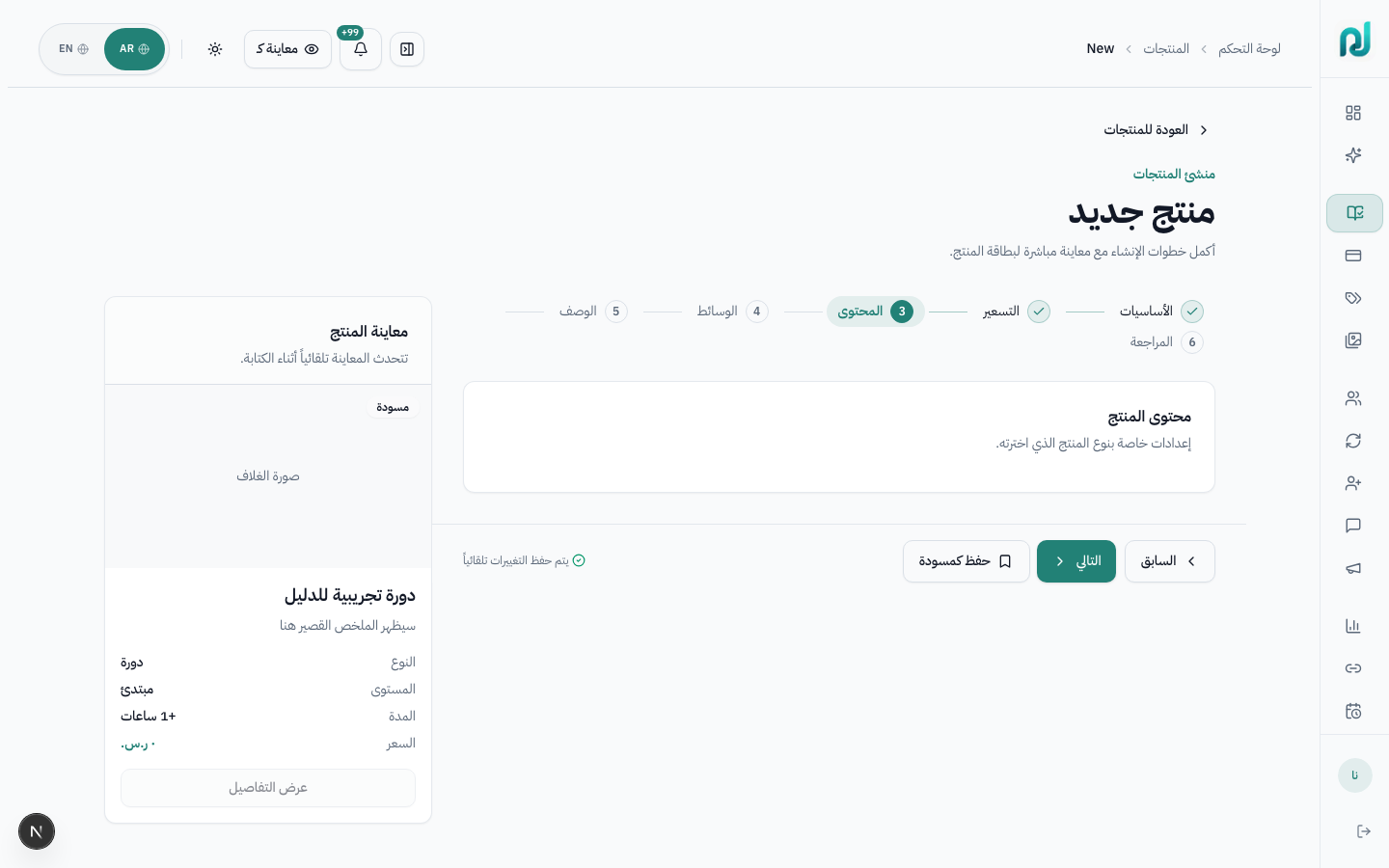
| النوع | الحقول | ما يُنشأ |
|---|---|---|
course | — | دورة فارغة + وحدة + درس placeholder |
coaching | عدد الجلسات | إعدادات حجز |
cohort | تاريخ البداية، السعة | إعدادات دفعة |
membership | فترة الفوترة | عرض اشتراك |
event | بداية/نهاية | نافذة زمنية للفعالية |
facility | نوع المرفق، حد أدنى للساعات | إعدادات إيجار |
certification | جهة الإصدار، صلاحية بالأشهر | بيانات الشهادة |
bundle | تلميح: أضف لاحقاً | باقة فارغة |
digital_download | تلميح: ارفع لاحقاً | منتج تحميل فارغ |
exam_prep | — | بنك أسئلة فارغ |
service | — | موعد خدمة (30 دقيقة افتراضياً) |
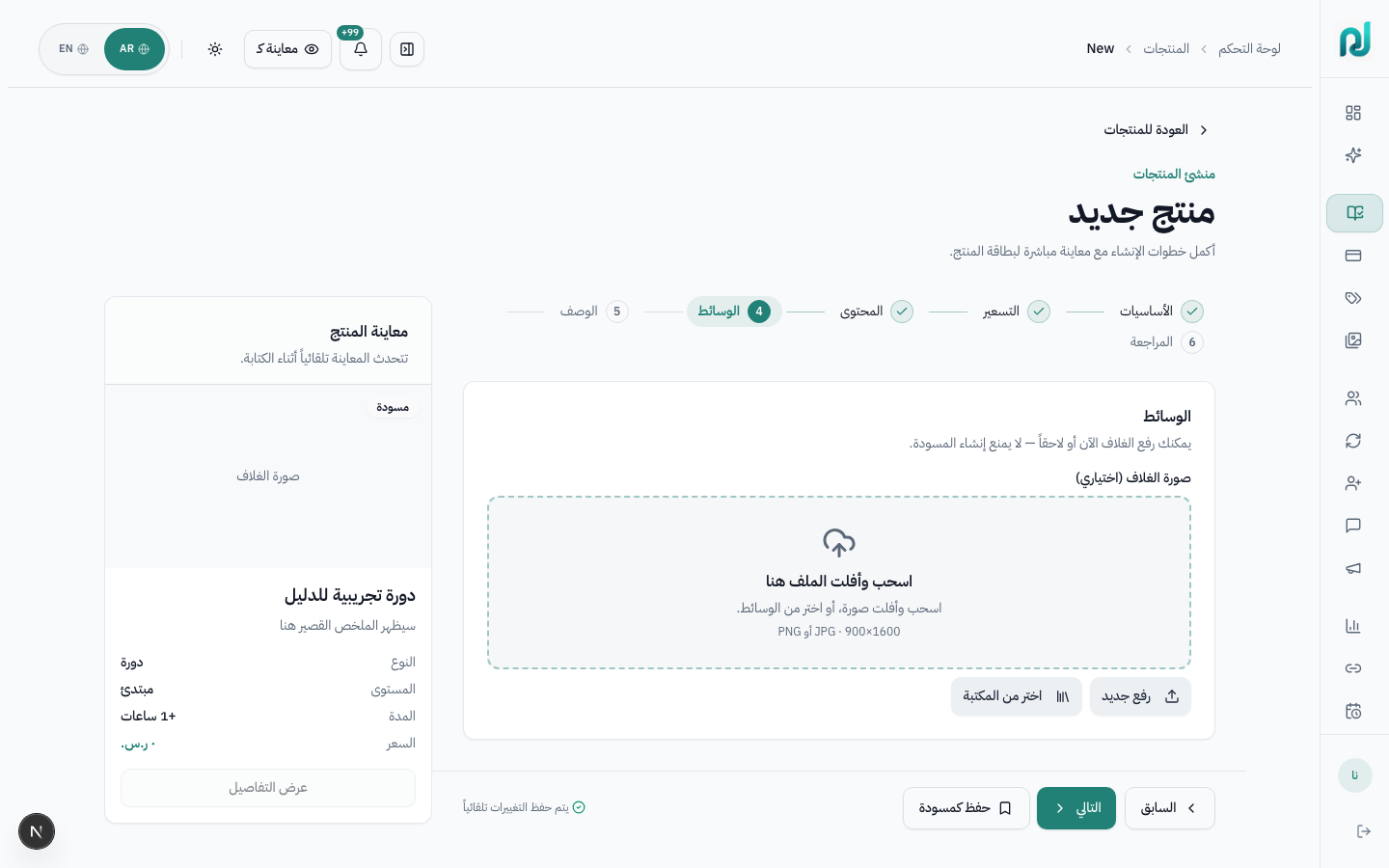
OPENAI_API_KEY)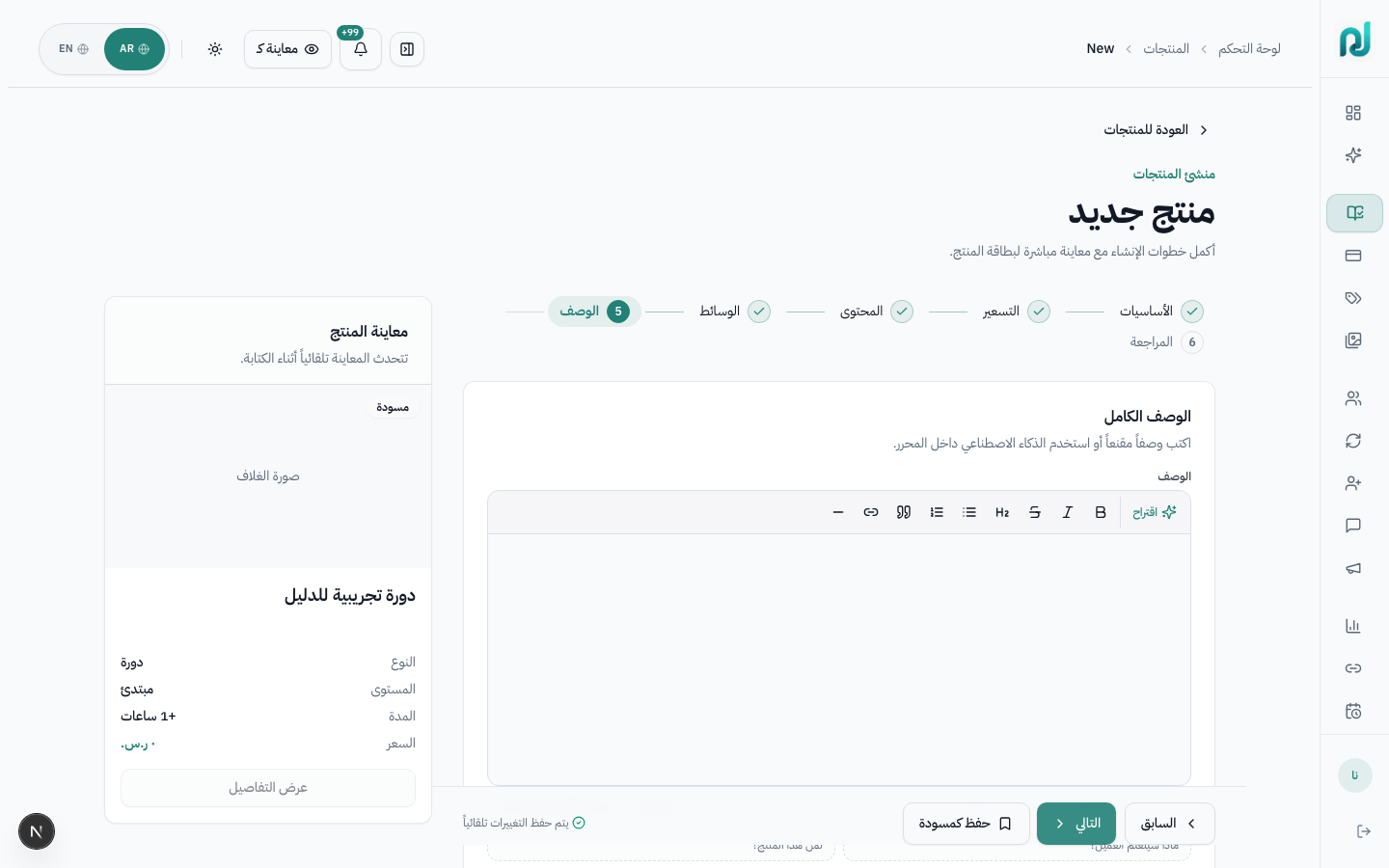
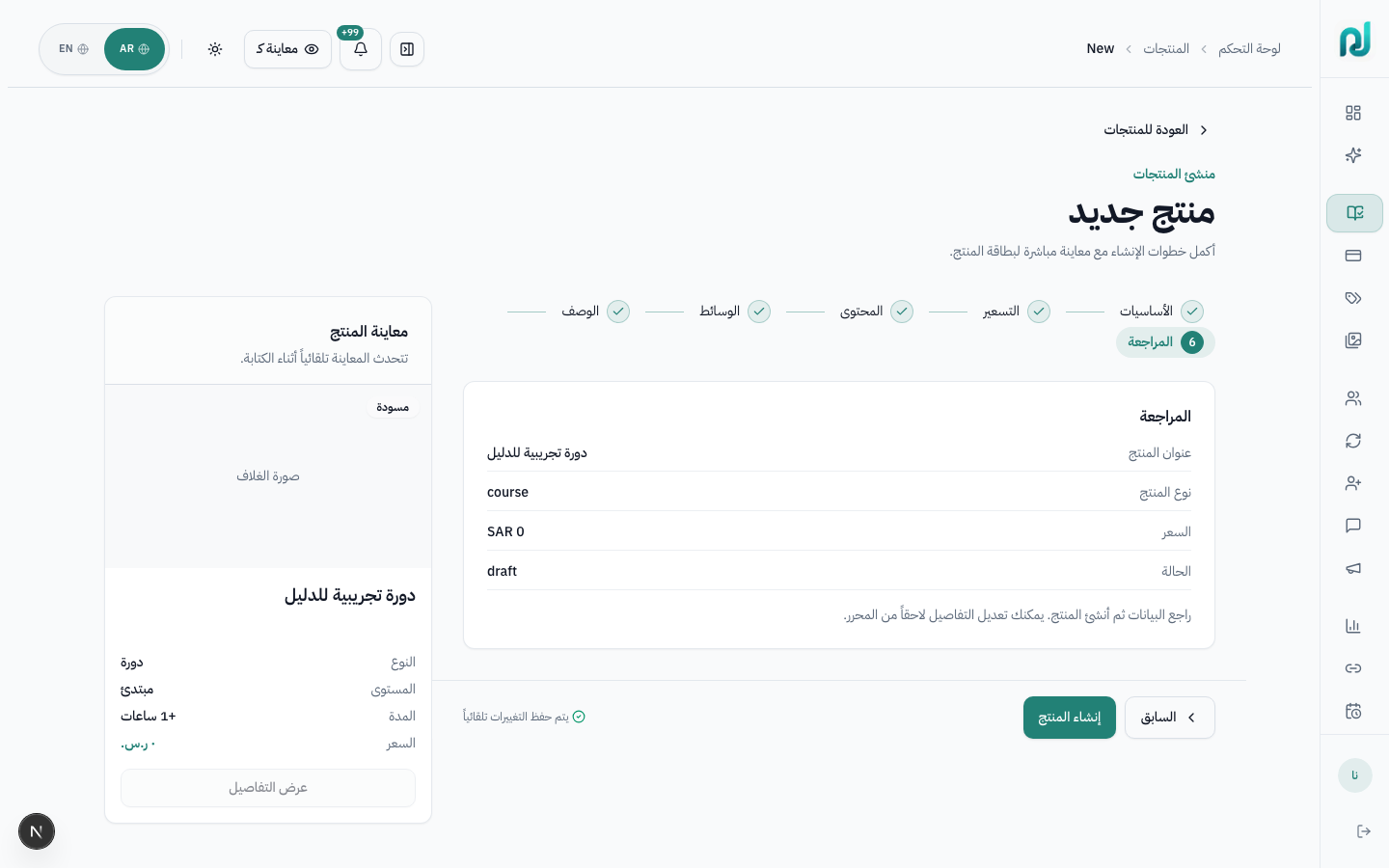
راجع العنوان والنوع والسعر والحالة. اضغط إنشاء المنتج ← تنتقل إلى المحرر مع ?next=checklist.
| الزر | متى يظهر |
|---|---|
| السابق | الخطوات 2–6 |
| التالي | الخطوات 1–5 (يتحقق من صحة الخطوة) |
| إنشاء المنتج | خطوة المراجعة والإنشاء السريع |
| حفظ كمسودة | أي خطوة |
حفظ تلقائي: «يتم حفظ التغييرات تلقائياً» — عند العودة اختر «متابعة التحرير» أو «البدء من جديد».
بعد الإنشاء، يفتح المنتج على /dashboard/products/{productId}. من هنا تضبط كل ما يراه العميل: صفحة البيع، المحتوى، العروض، الحجز، الإعدادات، وحالة النشر.
توضيح مكان تعديل المنتج بعد إنشائه وكل التبويبات التي تؤثر على تجربة العميل.
عند تحديث السعر، الوصف، المحتوى، الحجز، أو حالة النشر قبل مشاركة الرابط.
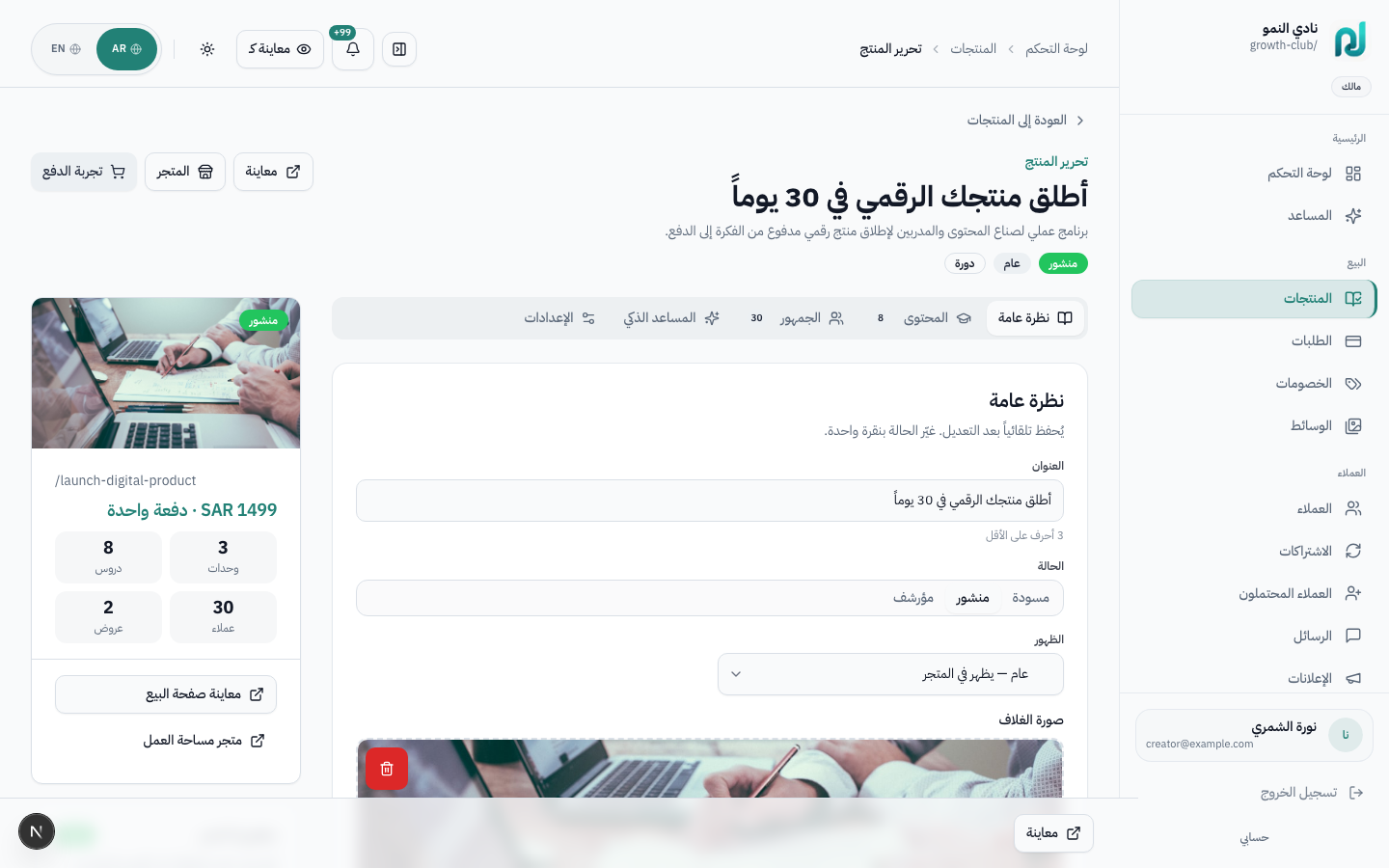
العنوان، الشارات، معاينة · المتجر · تجربة الدفع
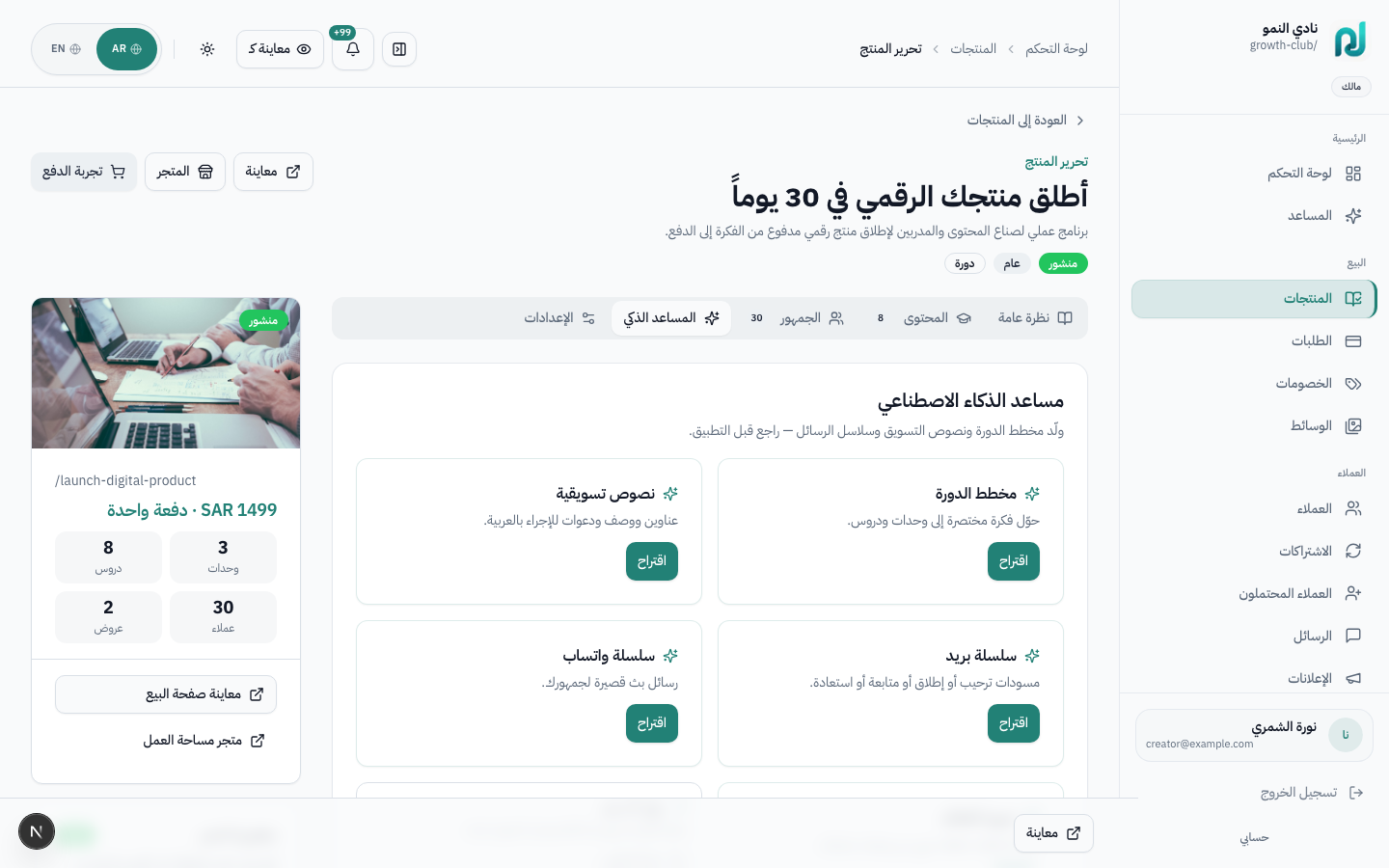
نظرة عامة، المحتوى، الجمهور، المساعد الذكي، الإعدادات
الغلاف، Slug، السعر، إحصائيات، قائمة النشر
ابدأ بهذا التبويب لأنه يحتوي على أكثر العناصر التي تؤثر في قرار الشراء: الاسم، السعر، الغلاف، الوصف، وحالة الظهور.
| القسم | ما تضبطه |
|---|---|
| العنوان | اسم المنتج (3+ أحرف) |
| الحالة | مسودة / منشور / مؤرشف |
| الظهور | عام · خاص · غير مدرج |
| صورة الغلاف | رفع أو استبدال أو حذف |
| الوصف | نص صفحة البيع Markdown |
| التصنيف | تصنيف المتجر |
| العروض والتسعير | دفعة واحدة، اشتراك، أقساط، مجاني |
| تفاصيل إضافية | المستوى والمدة (دورات) · الحجز (تدريب) |
| نوع المنتج | تسمية التبويب | ما تديره |
|---|---|---|
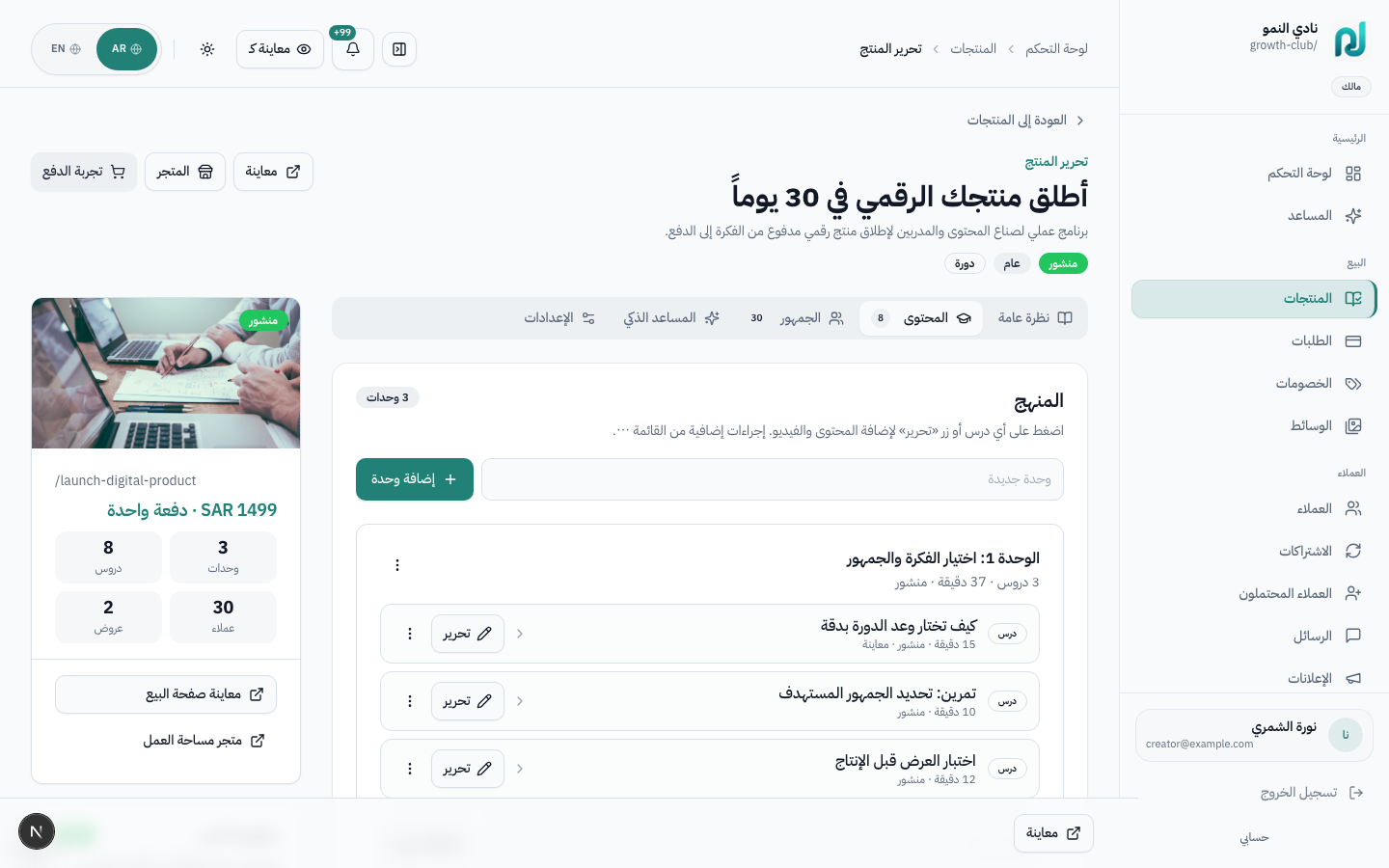
| course, cohort | المحتوى | وحدات ← دروس (فيديو، نص، اختبار). جدول التدريج |
| digital_download | الملفات | ملفات التحميل بعد الشراء |
| bundle | المحتويات | المنتجات المضمّنة في الباقة |
| exam_prep | بنك الأسئلة | أسئلة، بطاقات، تكرار متباعد |
| coaching, service | — | لا تبويب محتوى — الحجز في نظرة عامة/الإعدادات |
راجع القسم التفصيلي محتوى الدورة — وحدات، دروس، اختبارات.
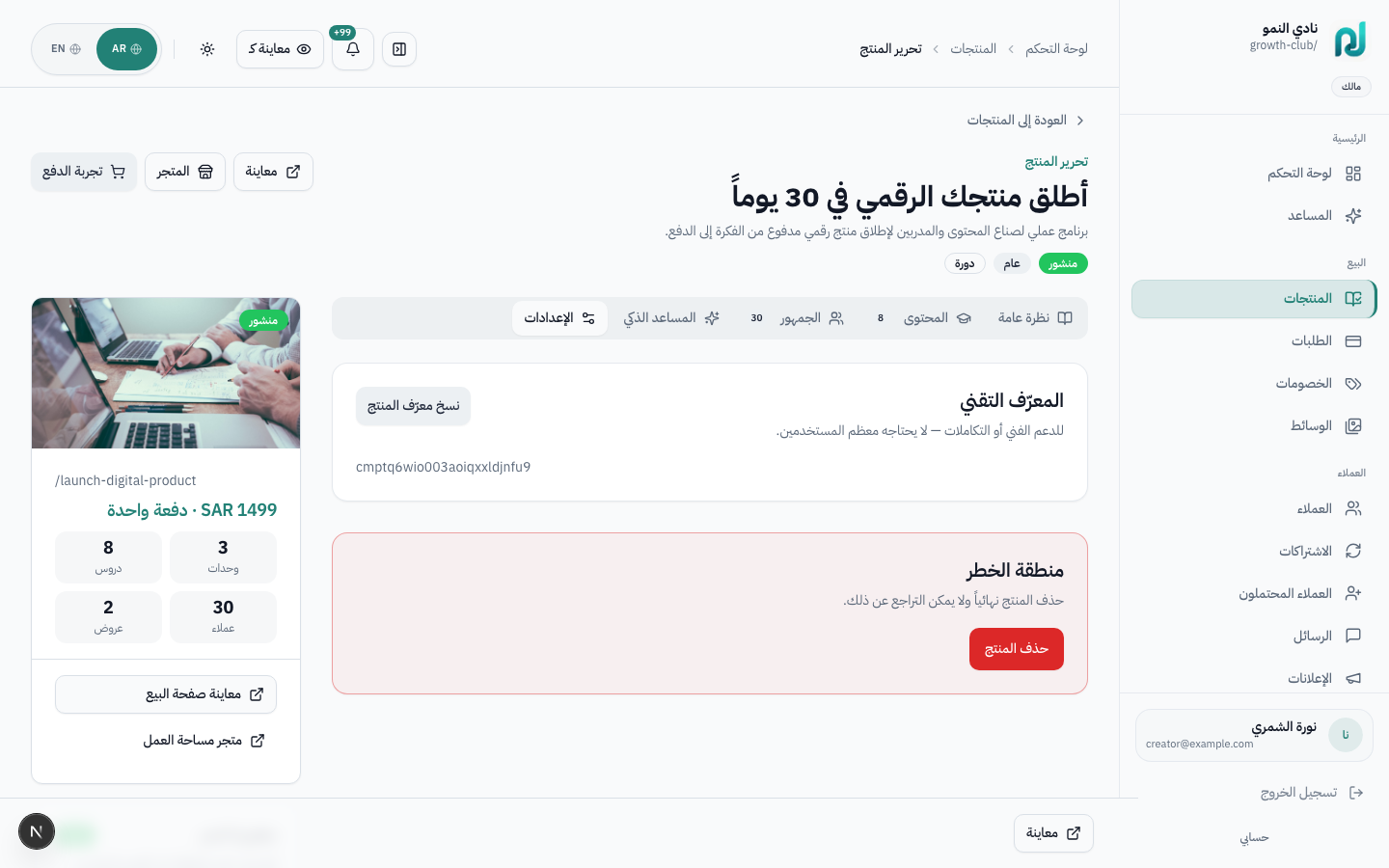
| القسم | ينطبق على | الإعداد |
|---|---|---|
| قواعد الإتاحة | تدريب، خدمة، مرفق | أيام/أوقات، سعة، تكرار، مواقع |
| نماذج الاستقبال | تدريب | استبيان ما قبل الجلسة |
| الشهادات | دورة، شهادة | قالب إكمال + QR |
| جدول التدريج | دورة، دفعة | إطلاق الدروس على فترات |
| SEO | الكل | عنوان ووصف وصورة OG |
| Slug | الكل | مسار الرابط العام |
| منطقة الخطر | الكل | أرشفة أو حذف نهائي |
الشريط الجانبي يعرض قائمة النشر — انقر أي عنصر غير مكتمل للانتقال إليه.
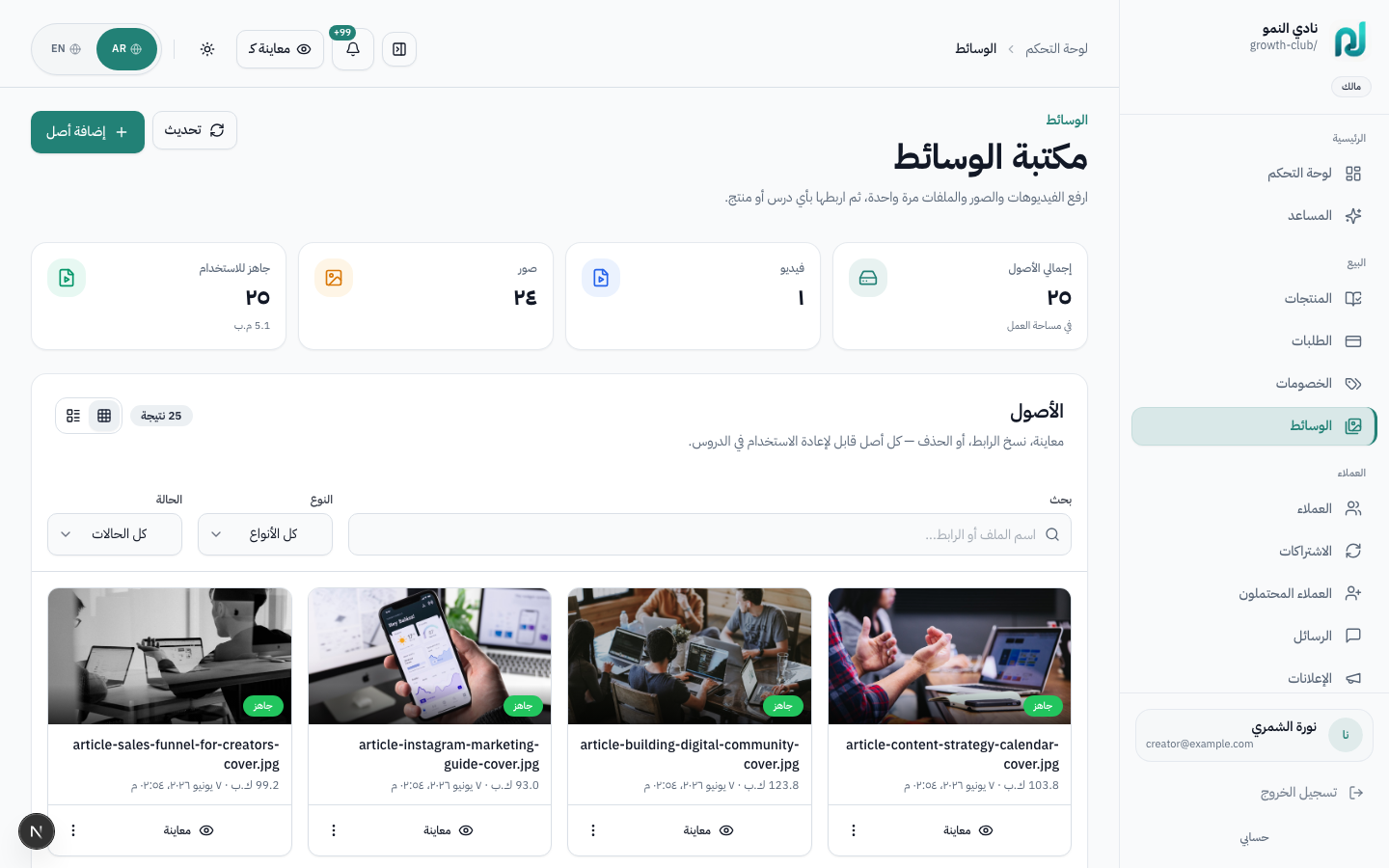
/dashboard/media
منتجات نوع course وcohort تحتوي على منهج (Curriculum):
وحدات (Modules / Chapters) ← دروس (Lessons) ← محتوى + فيديو + اختبار.
يُدار من تبويب المحتوى في محرر المنتج، وكل درس له محرر مستقل.
شرح بنية الدورة وكيف تتحول الفكرة إلى وحدات ودروس واختبارات قابلة للتعلم.
عند بناء دورة، تعديل درس، إضافة اختبار، أو مراجعة ما سيراه الطالب في المكتبة.
منتج (دورة)
├── الوحدة 1 — مثال: «الأساسيات»
│   ├── الدرس 1 — فيديو + نص + اختبار
│   ├── الدرس 2 — نص فقط
│   └── الدرس 3 — فيديو + معاينة مجانية
├── الوحدة 2 — مثال: «التطبيق العملي»
│   └── ...
└── الوحدة 3
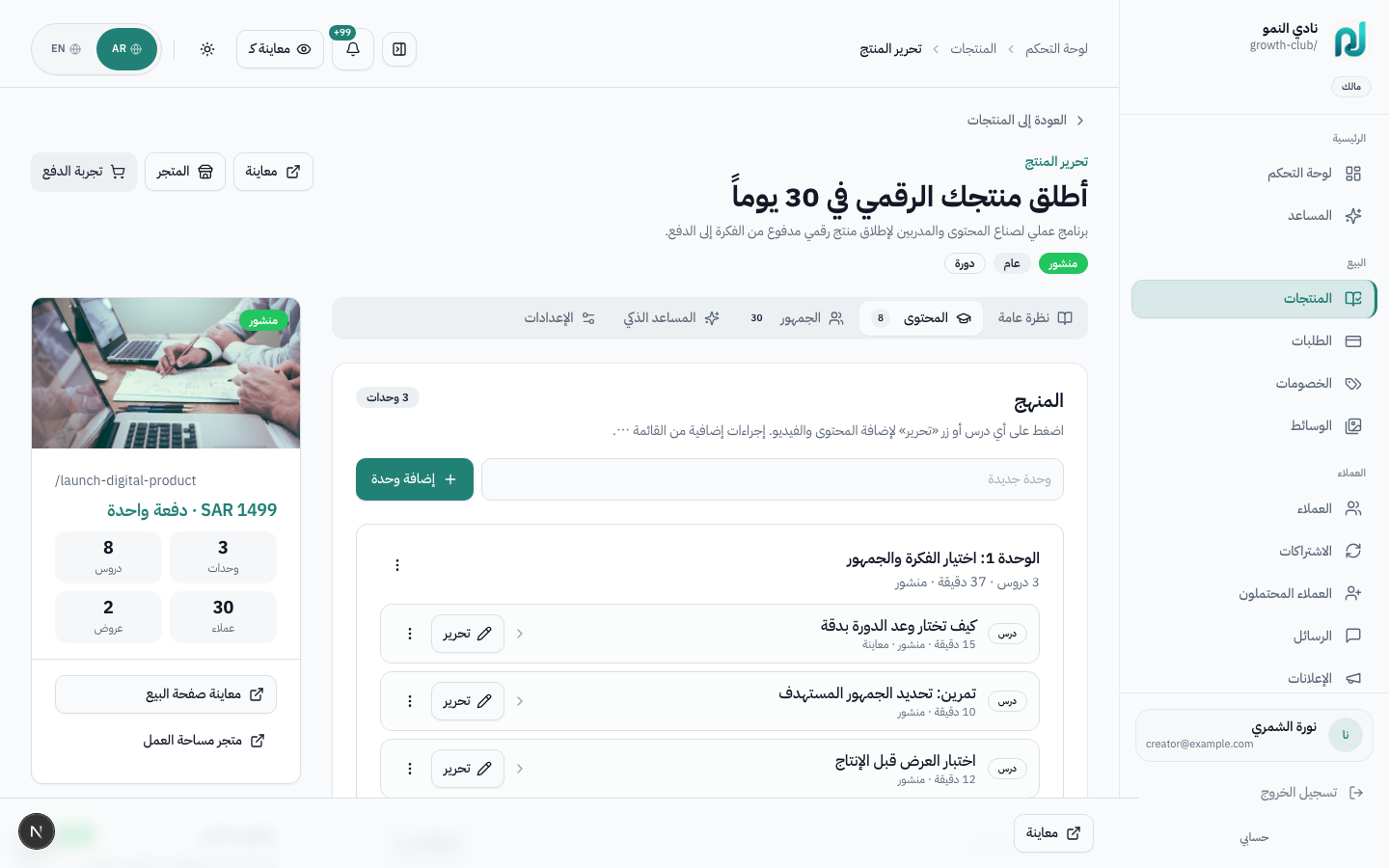
الوحدة هي قسم رئيسي في الدورة — مثل «الأسبوع الأول» أو «الوحدة 1: المقدمة».
| الإجراء | الوظيفة |
|---|---|
| إعادة تسمية | تغيير عنوان الوحدة |
| تحويل إلى مسودة / نشر الوحدة | التحكم في حالة النشر |
| نقل لأعلى / لأسفل | إعادة ترتيب الوحدات |
| حذف الوحدة… | حذف الوحدة وجميع دروسها |
/dashboard/lessons/{id}| الإجراء | الوظيفة |
|---|---|
| تحرير / تحرير المحتوى | فتح محرر الدرس |
| مناقشة الدرس | إدارة أسئلة وإجابات الطلاب |
| جعله درساً للمعاينة | يسمح للزوار بمشاهدته قبل الشراء |
| جدولة الإصدار (Drip) | تحديد تاريخ/وقت يُفتح فيه الدرس |
| نقل الدرس لأعلى / لأسفل | ترتيب داخل الوحدة |
| حذف الدرس… | حذف نهائي |
محرر الدرس مركزي لكل محتوى تعليمي. املأ التبويبات ثم اضغط حفظ الدرس مرة واحدة في الأسفل.
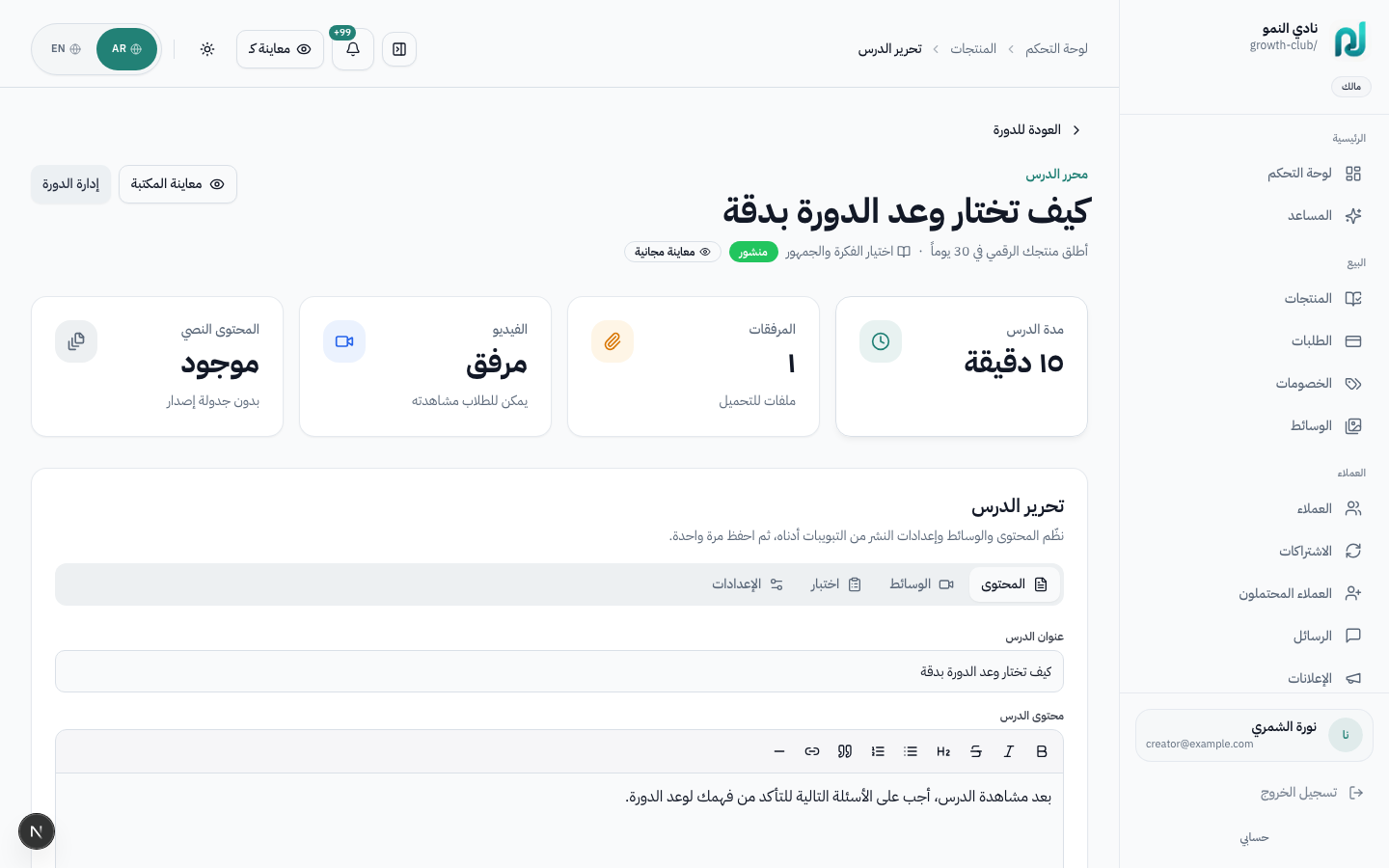
| الحقل | الوصف |
|---|---|
| عنوان الدرس | يظهر في المنهج ومشغّل التعلم (حد أدنى حرفان) |
| محتوى الدرس | محرر نص غني — عناوين، قوائم، اقتباسات، روابط. يظهر للطالب تحت الفيديو |
| وسائط مضمّنة | صور، فيديوهات، مخططات Mermaid، معادلات LaTeX داخل المحتوى |
| ملخص بالذكاء الاصطناعي | توليد ملخص من الفيديو/النص وإدراجه في المحتوى |
| ترجمة الدرس | ترجمة المحتوى (يتطلب OpenAI) |
| مدرّب الدرس | رسالة ثابتة من المدرب تظهر للطالب |
من مكتبة الوسائط + نص بديل + تعليق
فيديو مضمّن داخل النص (ليس فيديو الدرس الرئيسي)
مخطط Mermaid (flowchart، إلخ)
LaTeX — inline أو سطر مستقل
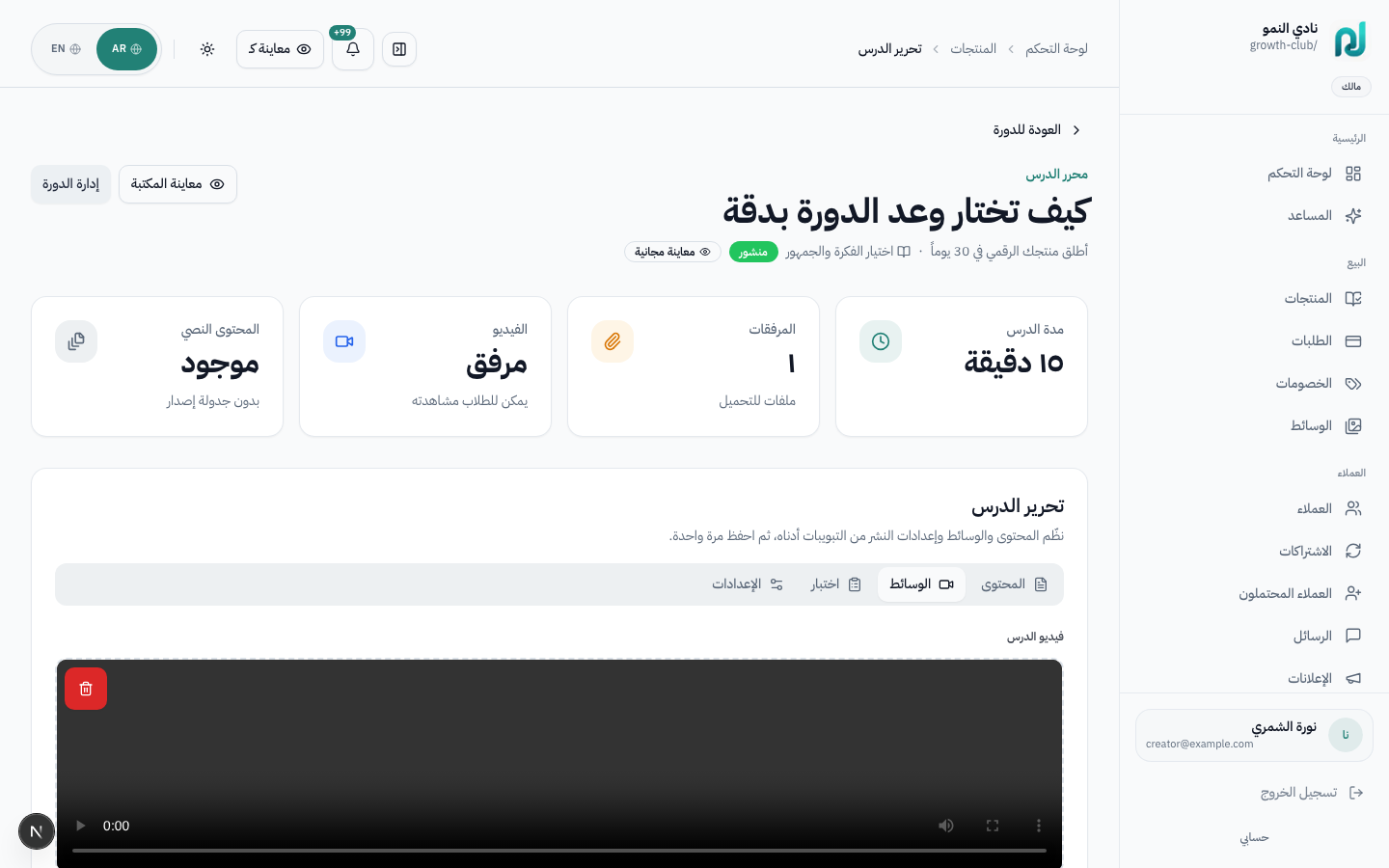
/library)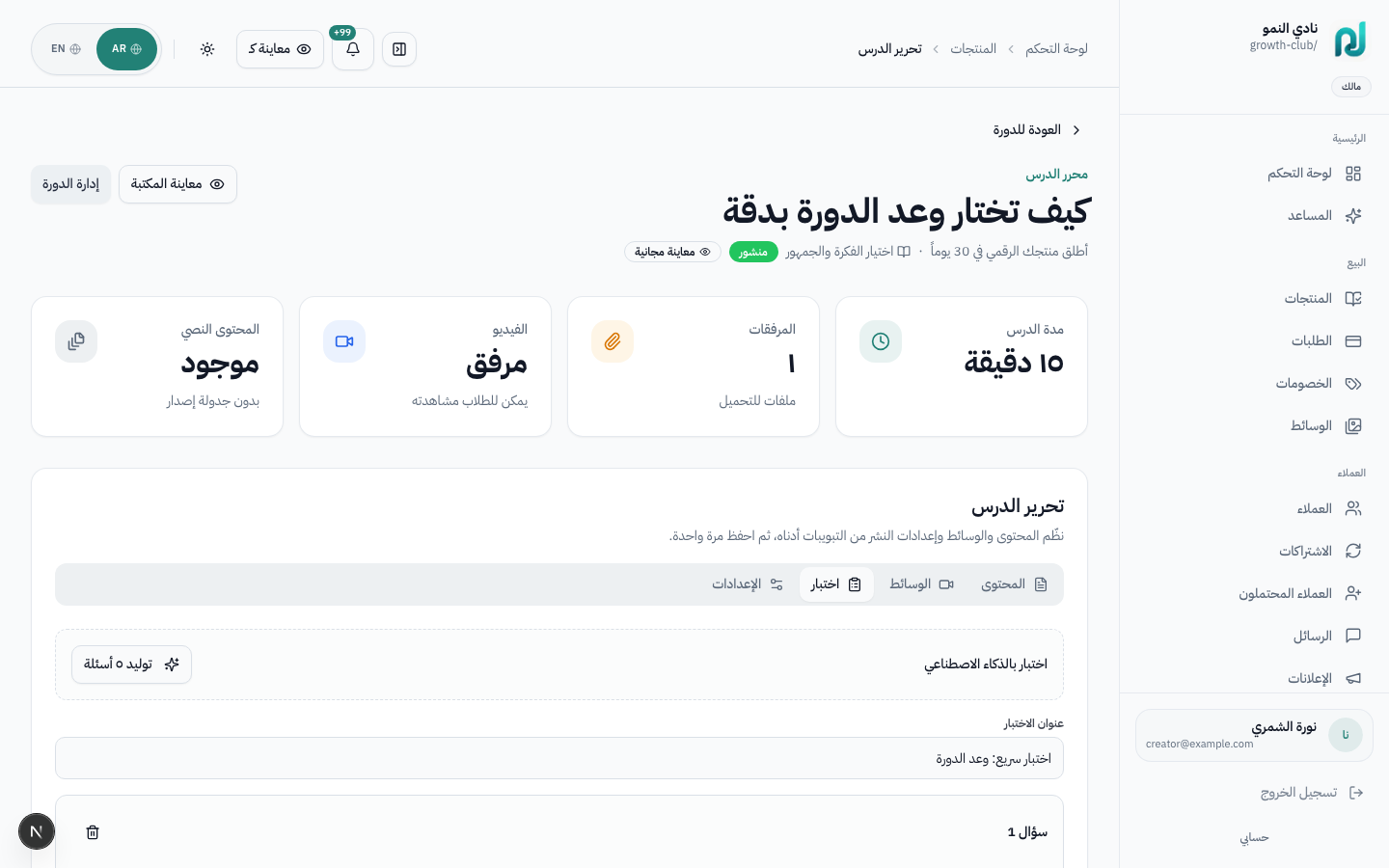
طريقتان لإنشاء الاختبار:
| عنصر الاختبار | الوصف |
|---|---|
| عنوان الاختبار | يظهر للطالب قبل الأسئلة |
| نص السؤال | سؤال اختيار من متعدد |
| خيارات 1–4 | أربعة خيارات لكل سؤال |
| الإجابة الصحيحة | تحديد أي خيار هو الصحيح |
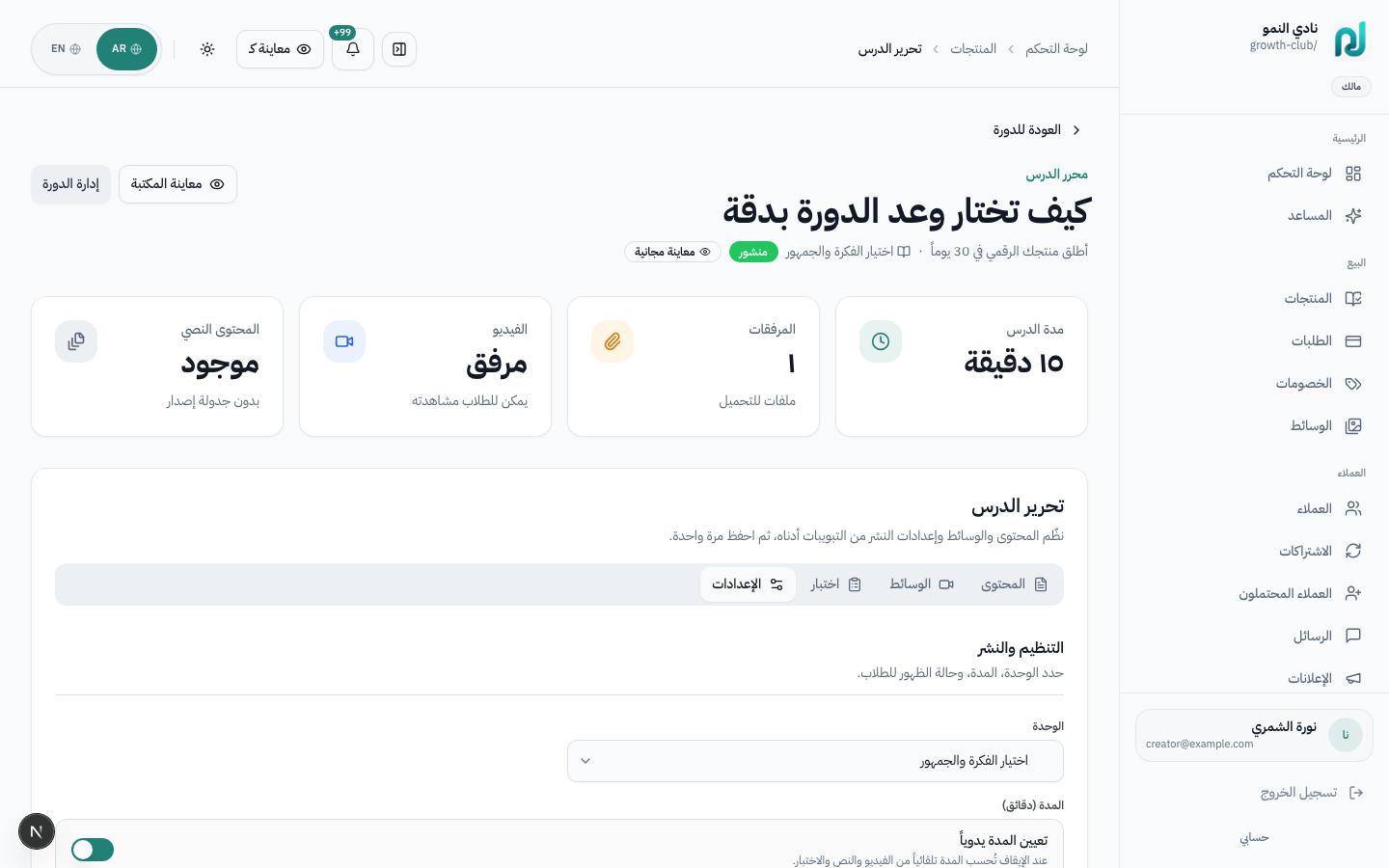
| الإعداد | الوظيفة |
|---|---|
| الوحدة | نقل الدرس إلى وحدة أخرى |
| المدة (دقائق) | تلقائية (فيديو + نص + اختبار) أو يدوية |
| تاريخ الإصدار | جدولة فتح الدرس (Drip) — اتركه فارغاً للفوري |
| حالة الدرس | مسودة / منشور / مؤرشف |
| معاينة قبل الشراء | درس مجاني للزوار على صفحة المنتج |
طرق تحكم متى يرى الطالب كل درس:
| الطريقة | أين | متى تُستخدم |
|---|---|---|
| جدولة درس واحد | قائمة ⋯ الدرس ← «جدولة الإصدار» | تاريخ/وقت محدد لفتح درس |
| تاريخ الإصدار في المحرر | تبويب الإعدادات ← تاريخ الإصدار | نفس الجدولة من محرر الدرس |
| جدولة على مستوى الدورة | إعدادات المنتج ← جدول التدريج | إطلاق دروس على فترات بعد التسجيل |
/library| المسار | الغرض |
|---|---|
/dashboard/products/{id} ← المحتوى | المنهج |
/dashboard/lessons/{id} | محرر درس واحد |
/dashboard/media | رفع فيديوهات وصور مسبقاً |
/library/{productId} | معاينة تجربة الطالب |
digital_download يستخدم تبويب الملفات بدلاً من المنهج.
منتج exam_prep يستخدم بنك الأسئلة. منتج bundle يستخدم المحتويات.
من /dashboard/settings/storefront تتحكم في مظهر ومحتوى متجرك العام
(/s/{slug}). التغييرات تظهر للزوار فور الحفظ — استخدم زر
معاينة في الشريط العلوي للتحقق.
توضيح كيف تضبط هوية المتجر، القالب، الأقسام، والرسائل التي يراها الزائر.
قبل إطلاق المتجر أو عند تحديث العلامة التجارية والعروض والمحتوى التسويقي.
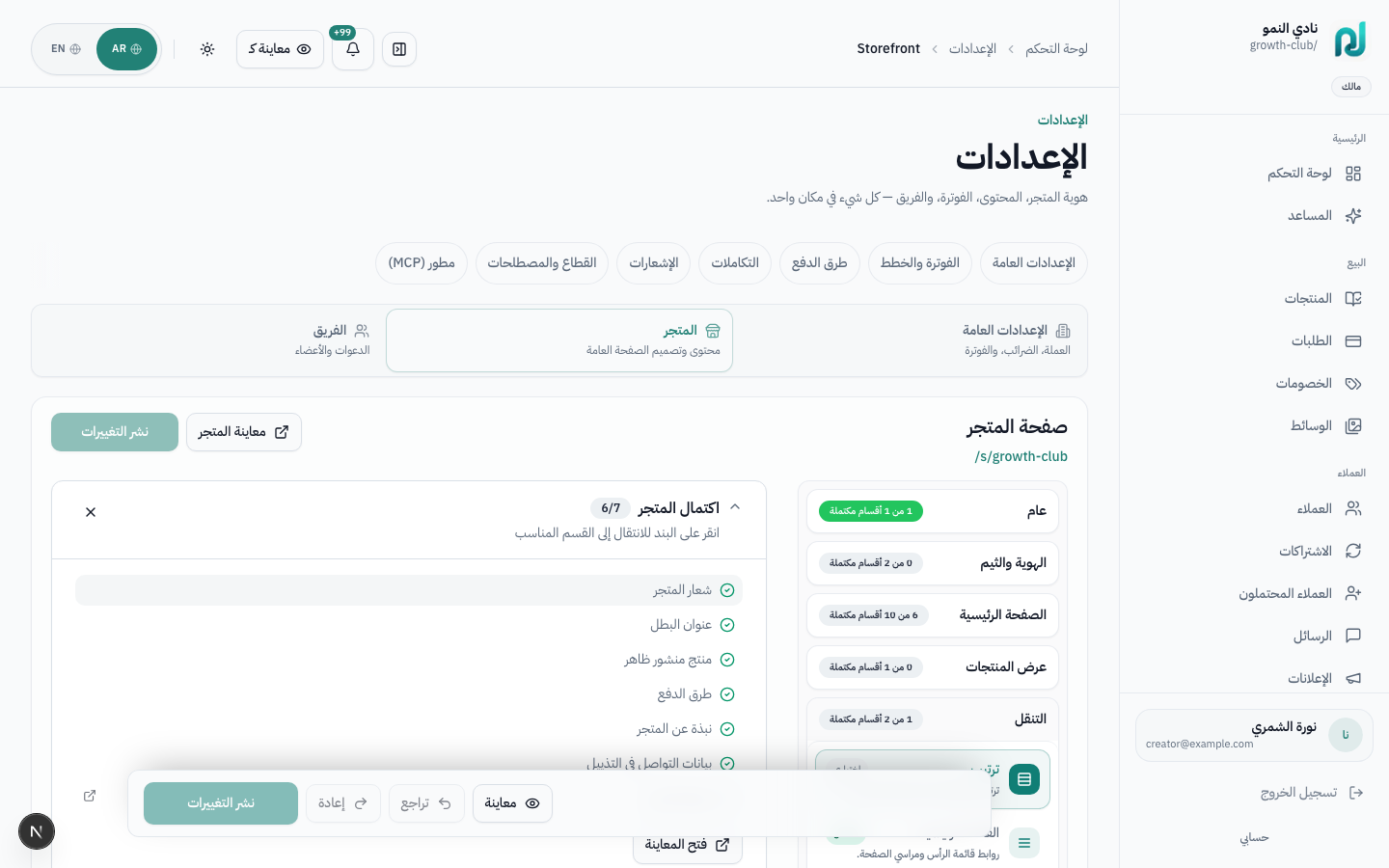
/dashboard/settings/storefront)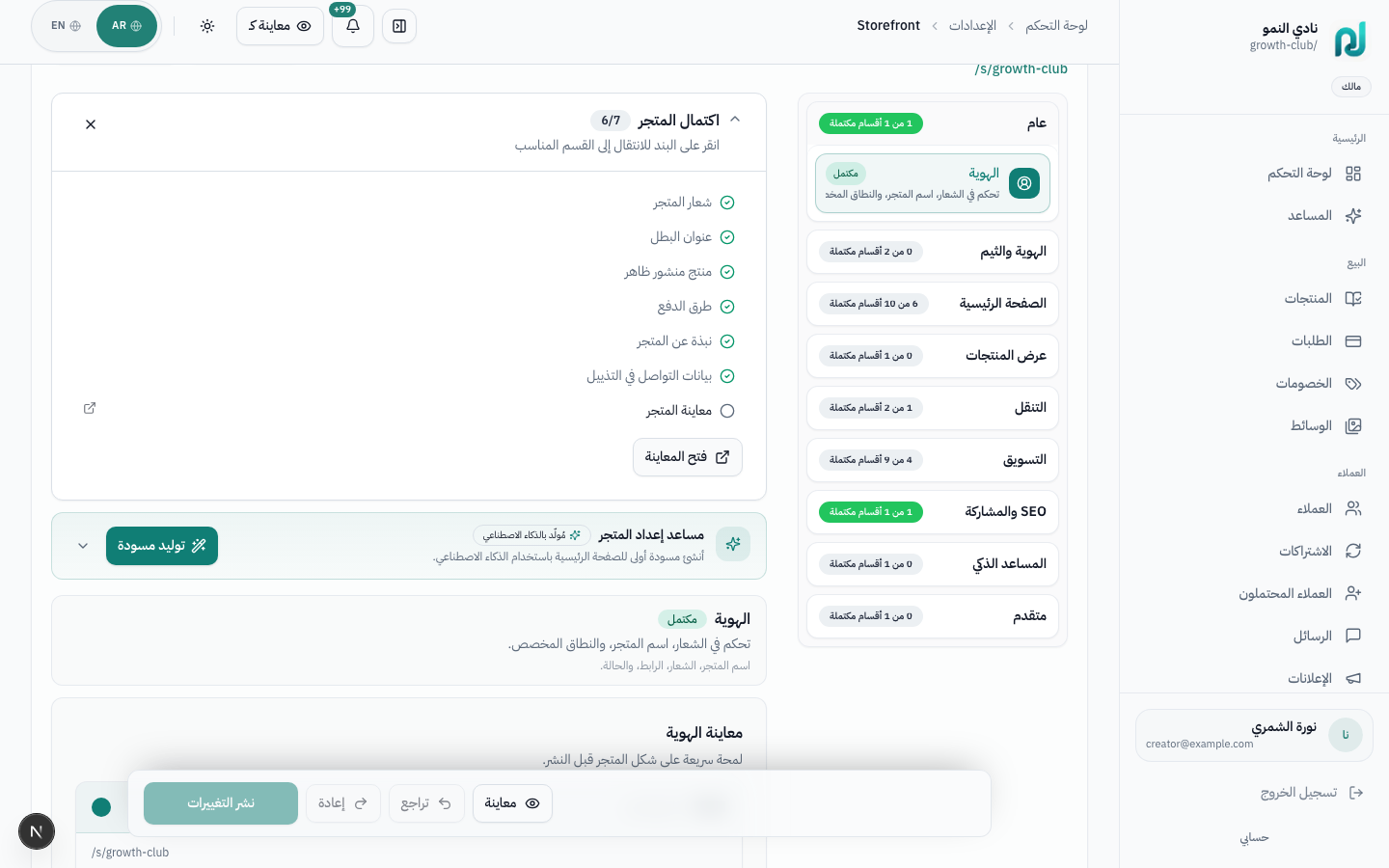
| القسم | ماذا تضبط |
|---|---|
| الهوية (identity) | اسم المتجر، الشعار، الوصف المختصر، روابط التواصل |
| عام (general) | إعدادات عامة للمتجر وسلوك العرض |
| الشرائح (slides) | شرائح البطل الدوّارة في أعلى الصفحة |
| قائمة التنقل | روابط مخصصة في رأس المتجر |
| ترتيب الأقسام (sections) | تفعيل/تعطيل وإعادة ترتيب أقسام الصفحة الرئيسية |
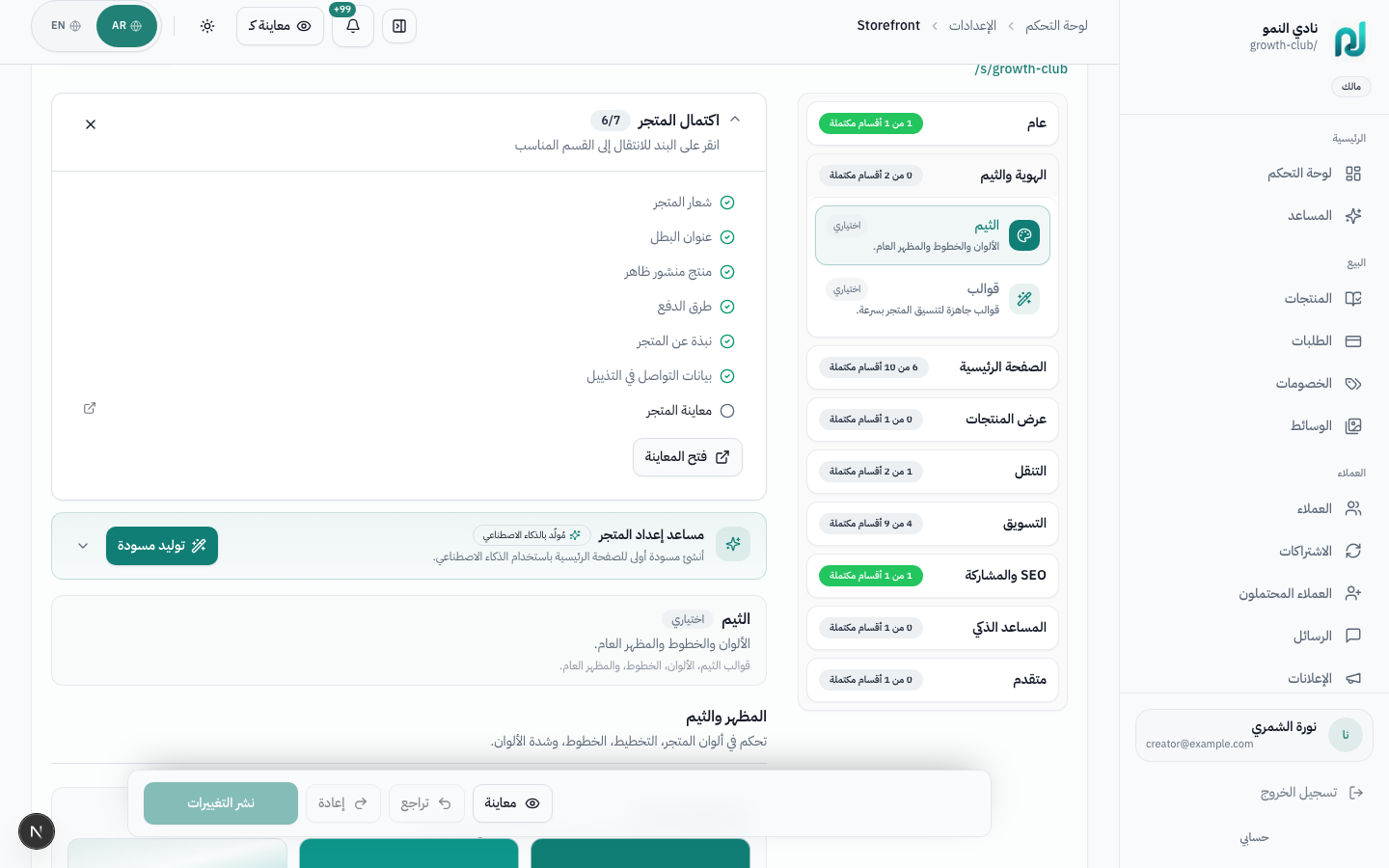
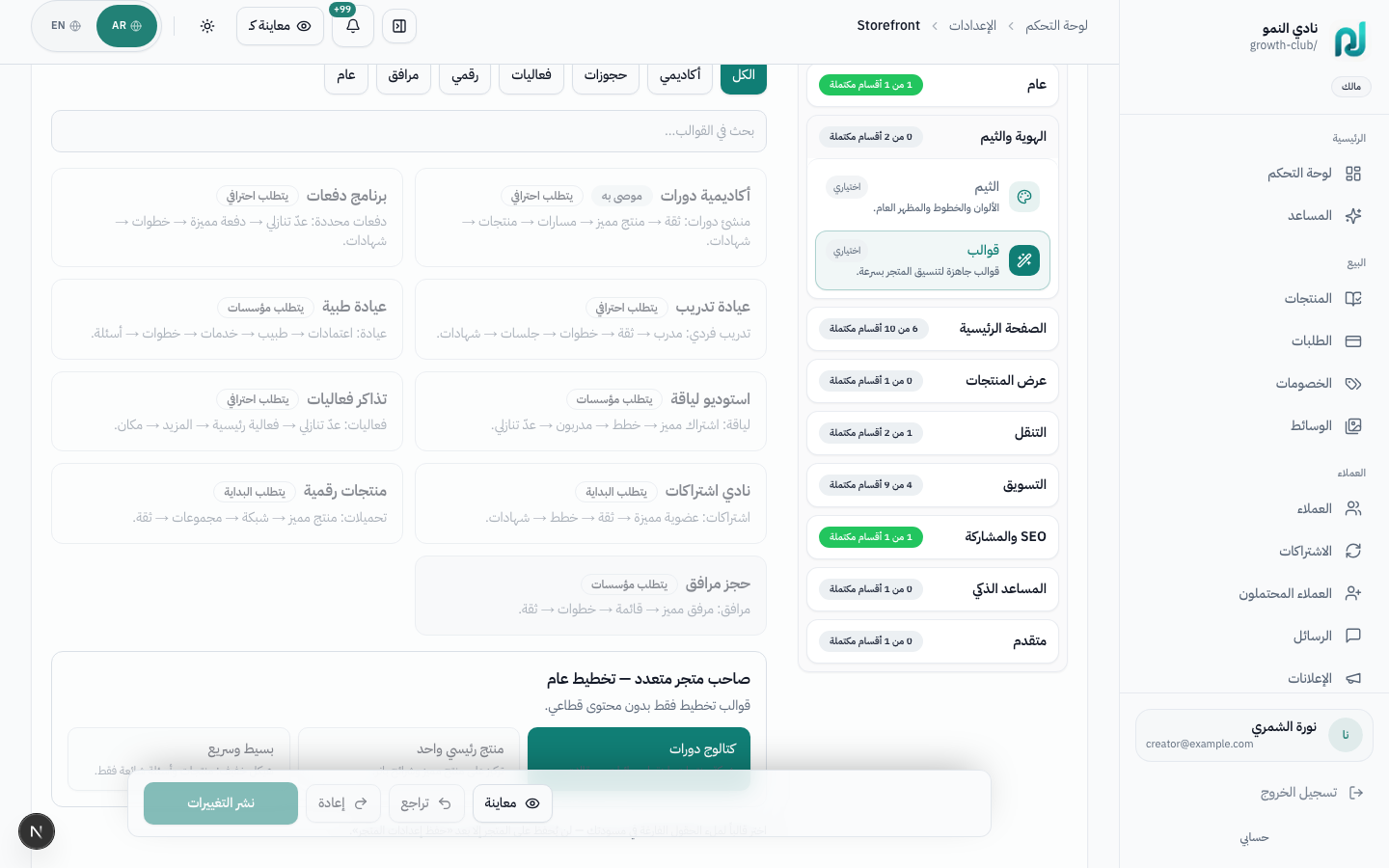
قسمان منفصلان: المظهر (theme) للألوان والخطوط، والقوالب (templates) لاختيار تخطيط جاهز حسب قطاعك (تدريب، استشارات، مراكز…).
اقتباسات وأسماء — يبني الثقة
عرض المدربين أو المستشارين
سياسة استرداد أو ضمان النتائج
سيرة وصورة للبطل
عروض محدودة أو مواعيد نهائية
جمع بريد قبل الشراء
اشتراك بريد إخباري
كيف يظهر الكتالوج (شبكة، قائمة…)
في عدة أقسام يظهر زر اقتراح بالذكاء الاصطناعي — يولّد نصوصاً عربية مناسبة لقطاعك (بطل، FAQ، شهادات). راجع النص قبل الحفظ.
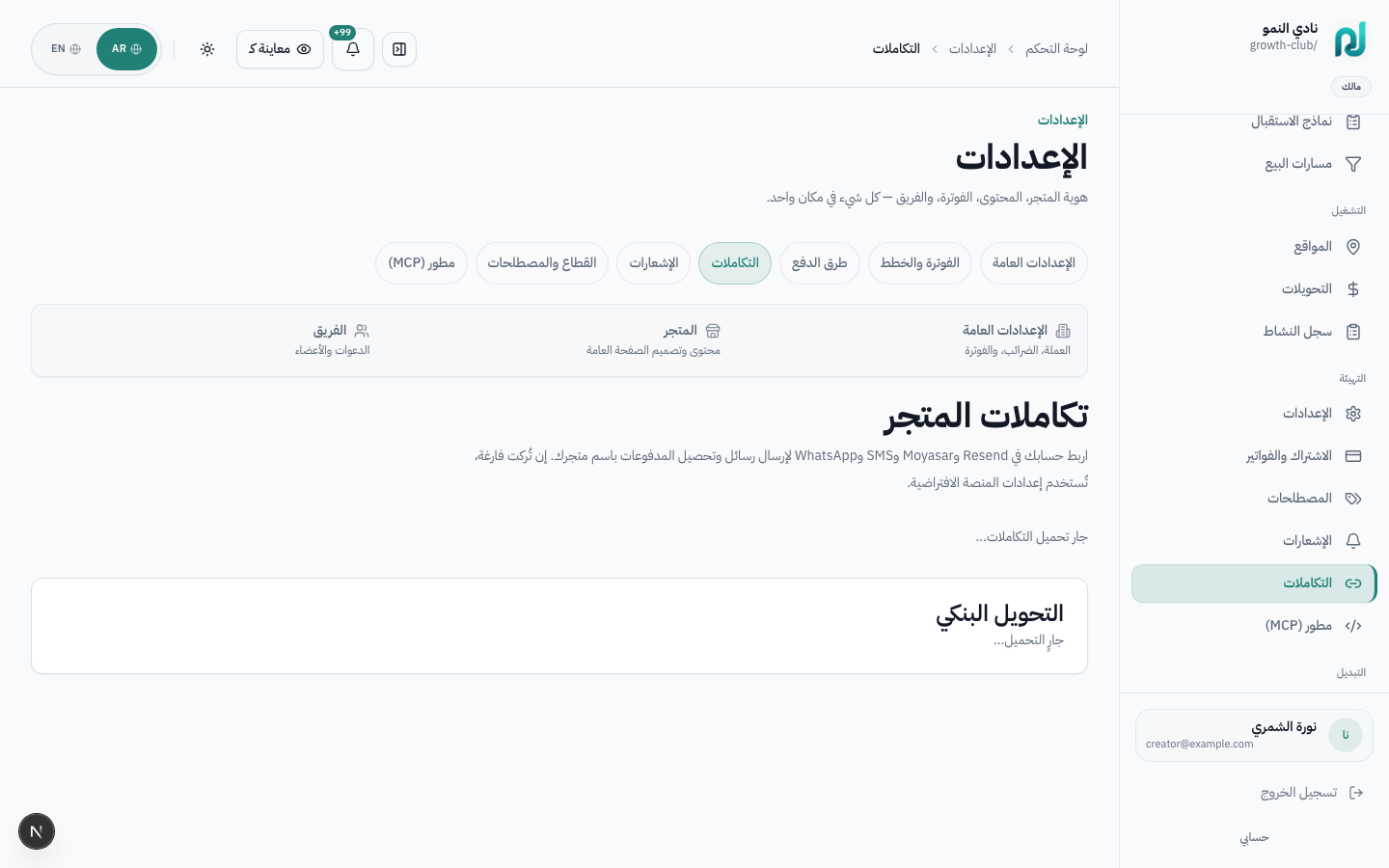
| التكامل | الغرض |
|---|---|
| Moyasar | قبول مدى وبطاقات وApple Pay — راجع الدفع والحجز |
| Google Calendar | حجب المواعيد المشغولة في منتجات الحجز |
| Resend | بريد المعاملات والحملات |
| أتمتة ورسائل للعملاء |
https://lammem.com/s/growth-club.
منتجات coaching (استشارة/تدريب فردي) وservice (زيارة/موعد) تعتمد على
نوافذ الإتاحة والتقويم بدلاً من المنهج. العميل يختار موعداً
على صفحة المنتج ← يدفع ← تظهر الجلسة في مكتبته.
شرح طريقة إعداد المنتجات التي تعتمد على المواعيد بدلاً من الدروس والملفات.
عند إطلاق استشارة، عيادة، خدمة حضورية، أو أي منتج يحتاج تقويماً وإتاحة.
flowchart LR
  setup["إعداد المنتج"] --> availability["نوافذ الإتاحة"]
  availability --> page["صفحة المنتج"]
  page --> slot["اختيار موعد"]
  slot --> checkout["الدفع"]
  checkout --> session["جلسة في مكتبة العميل"]
  checkout --> dashboard["جلساتي في لوحة التحكم"]
| النوع | الاستخدام | مثال |
|---|---|---|
coaching | جلسات فردية مع مدرب/مستشار — مدة ثابتة لكل موعد | استشارة 30 دقيقة |
service | مواعيد عيادة أو خدمة حضورية — سعة وموقع | زيارة عيادة الرياض |
coaching) أو زيارة مريض (service)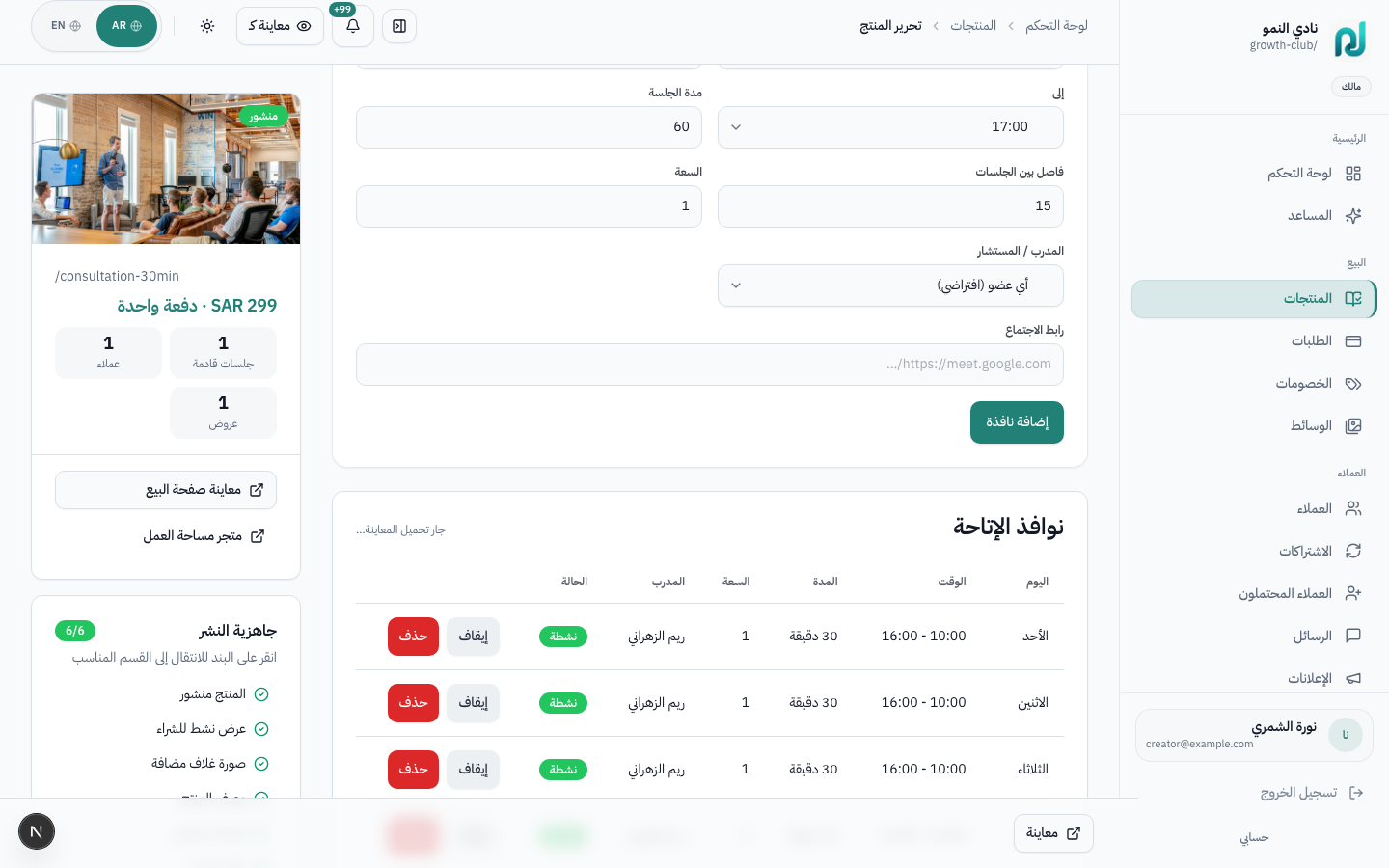
لكل يوم في الأسبوع يمكنك إضافة نافذة زمنية (مثال: الأحد 9:00–17:00).
| الحقل | الوظيفة |
|---|---|
| اليوم | 0=الأحد … 6=السبت (توقيت Asia/Riyadh) |
| من / إلى | بداية ونهاية نافذة الحجز بالدقائق |
| مدة الجلسة | طول كل موعد (مثال: 30 دقيقة) |
| فاصل بين الجلسات | وقت راحة بين موعدين متتاليين |
| السعة | عدد الحجوزات المتزامنة لنفس الموعد |
| المدرب / المستشار | ربط النافذة بعضو فريق (اختياري) |
| رابط الاجتماع | Zoom/Meet افتراضي — يُرسل للعميل |
اجمع معلومات قبل الجلسة (أهداف الاستشارة، خلفية العميل). أنشئ النماذج من
/dashboard/intake-forms ثم اربطها بقاعدة الإتاحة أو إعدادات المنتج.
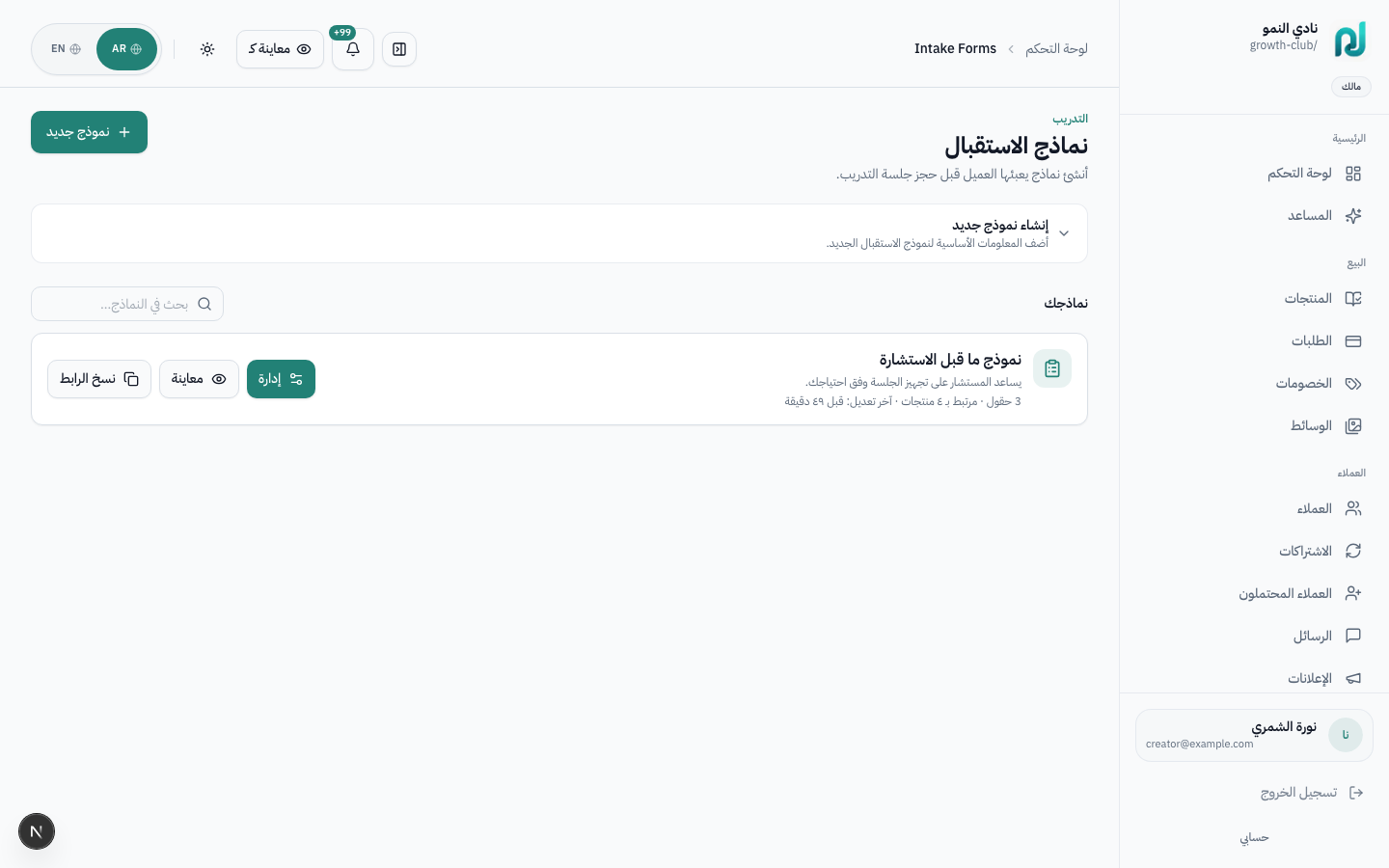
/dashboard/locations) — فرع حضوري أو رابط افتراضي يظهر في تأكيد الحجزhttps://lammem.com/p/growth-club/consultation-30min
كل الحجوزات القادمة والمكتملة على /dashboard/coaching-sessions
(قائمة «جلساتي» في لوحة التحكم).
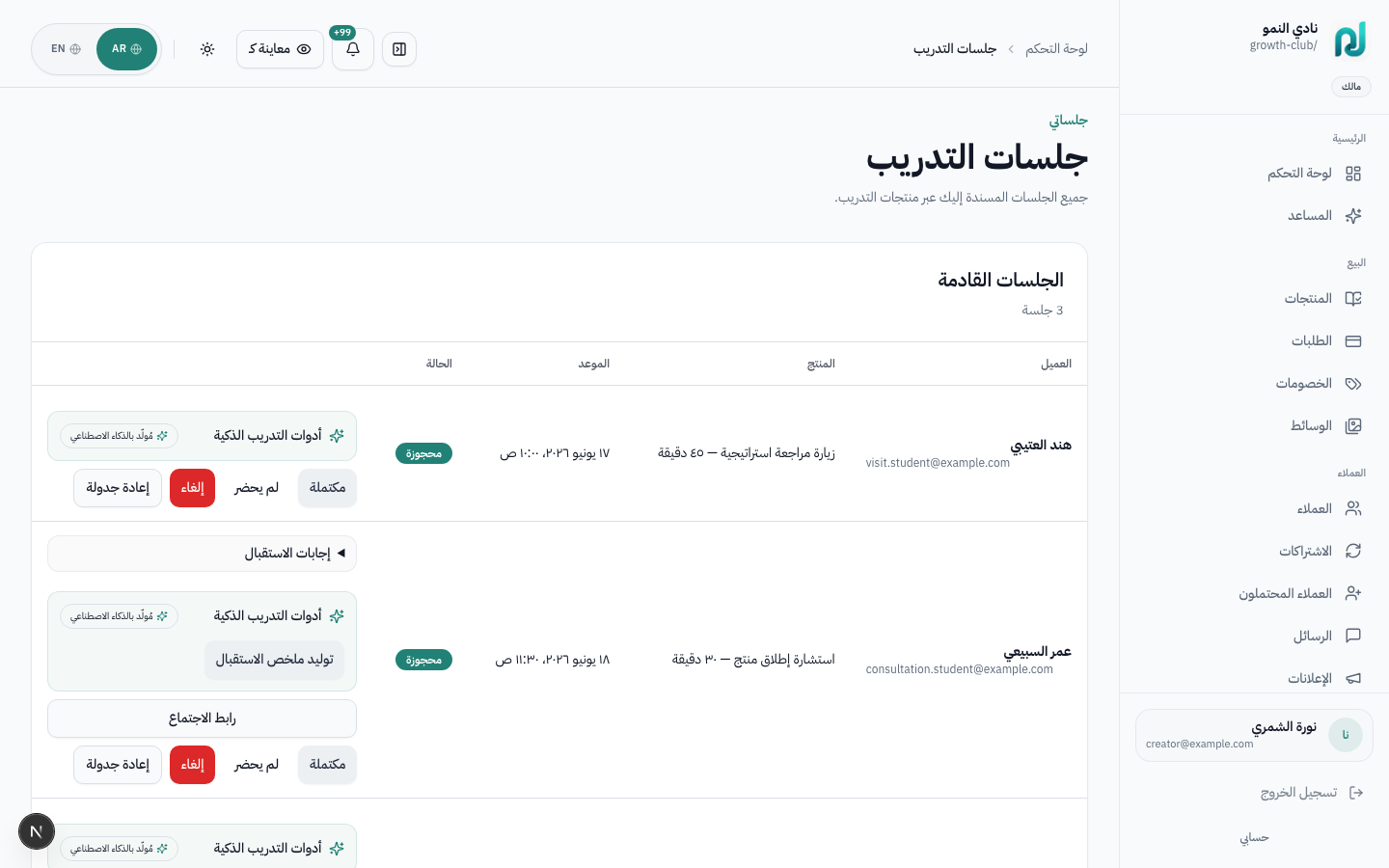
| الإجراء | النتيجة |
|---|---|
| عرض تفاصيل الجلسة | العميل، المنتج، الوقت، إجابات نموذج الاستقبال |
| ملاحظات خاصة | للفريق فقط — لا يراها العميل |
| إعادة جدولة / إلغاء | يُشعَر العميل تلقائياً |
| تحديد «مكتمل» | قد يُطلق شهادة أو أتمتة متابعة |
| ملخص AI | توليد ملخص جلسة من الملاحظات (إن مُفعّل) |
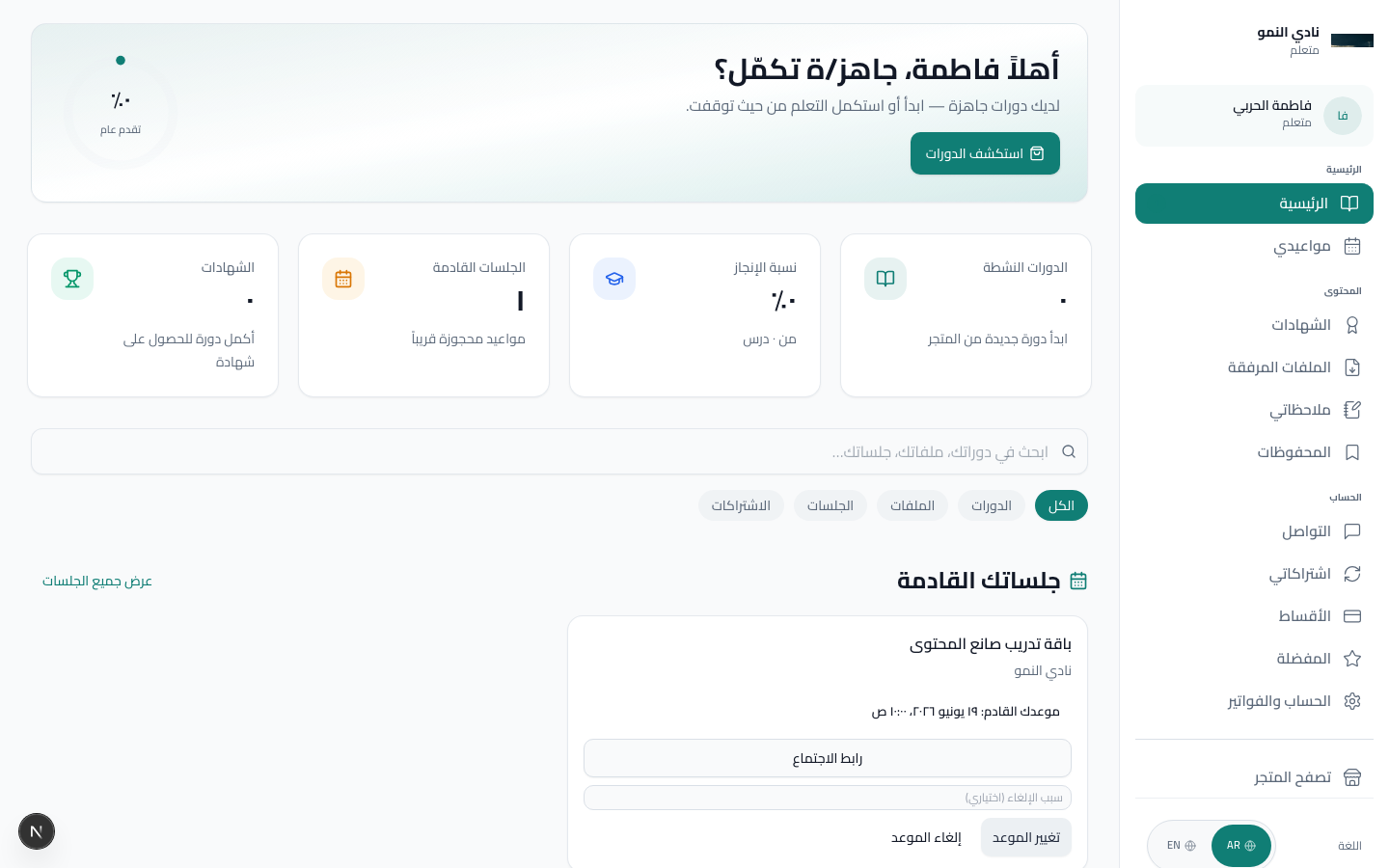
حساب تجريبي مع جلسات: coaching.student@example.com / password123
(قد يتطلب تأكيد البريد في بيئات غير التطوير).
coaching ← «استشارة 30 دقيقة»
منتجات membership تبيع وصولاً متكرراً (شهري/سنوي) مع تجديد تلقائي.
تُدار العروض من محرر المنتج، والاشتراكات النشطة من
/dashboard/subscriptions.
شرح المنتجات التي تعتمد على دفع متكرر ووصول مستمر بدلاً من عملية شراء واحدة.
عند إطلاق عضوية شهرية، مجتمع مدفوع، مكتبة محتوى متجددة، أو اشتراك سنوي.
stateDiagram-v2
  state "تجربة مجانية" as Trial
  state "نشط" as Active
  state "متأخر" as PastDue
  state "ملغى" as Cancelled
  [*] --> Trial
  Trial --> Active: أول دفع ناجح
  Active --> Active: تجديد ناجح
  Active --> PastDue: فشل الدفع
  PastDue --> Active: تم تحديث الدفع
  PastDue --> Cancelled: انتهاء فترة السماح
  Active --> Cancelled: إلغاء من العميل أو الإدارة
membership)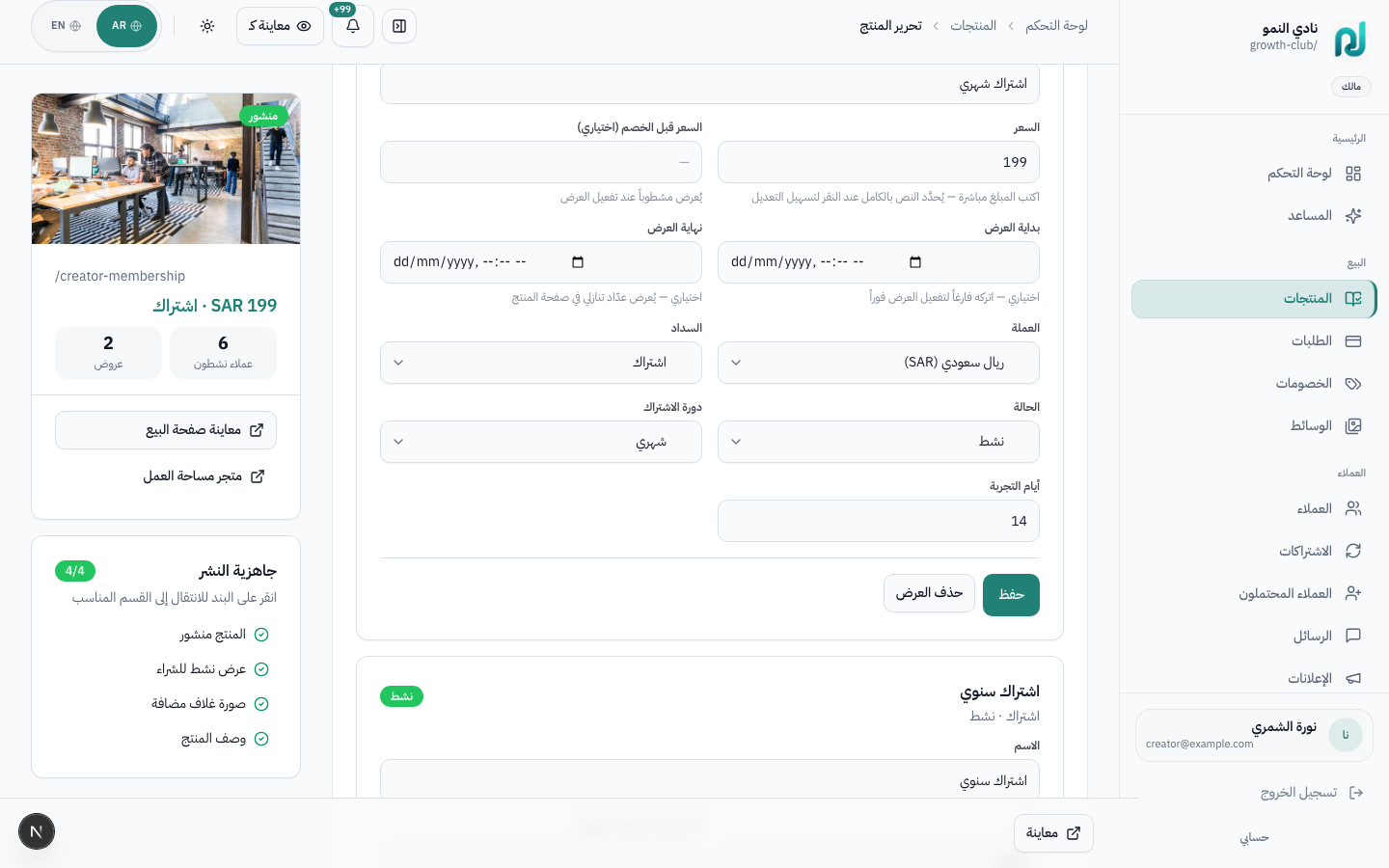
| الحقل | الوصف |
|---|---|
| نوع الفوترة | subscription — تجديد تلقائي عبر Moyasar |
| الفترة | شهري أو سنوي (subscriptionInterval) |
| أيام التجربة | وصول مجاني قبل أول خصم (مثال: 14 يوماً) |
| السعر | مبلغ كل دورة فوترة بالريال |
https://lammem.com/p/growth-club/creator-membership — عضوية شهرية 199 ر.س. مع 14 يوم تجربة،
وعرض سنوي 1,599 ر.س.
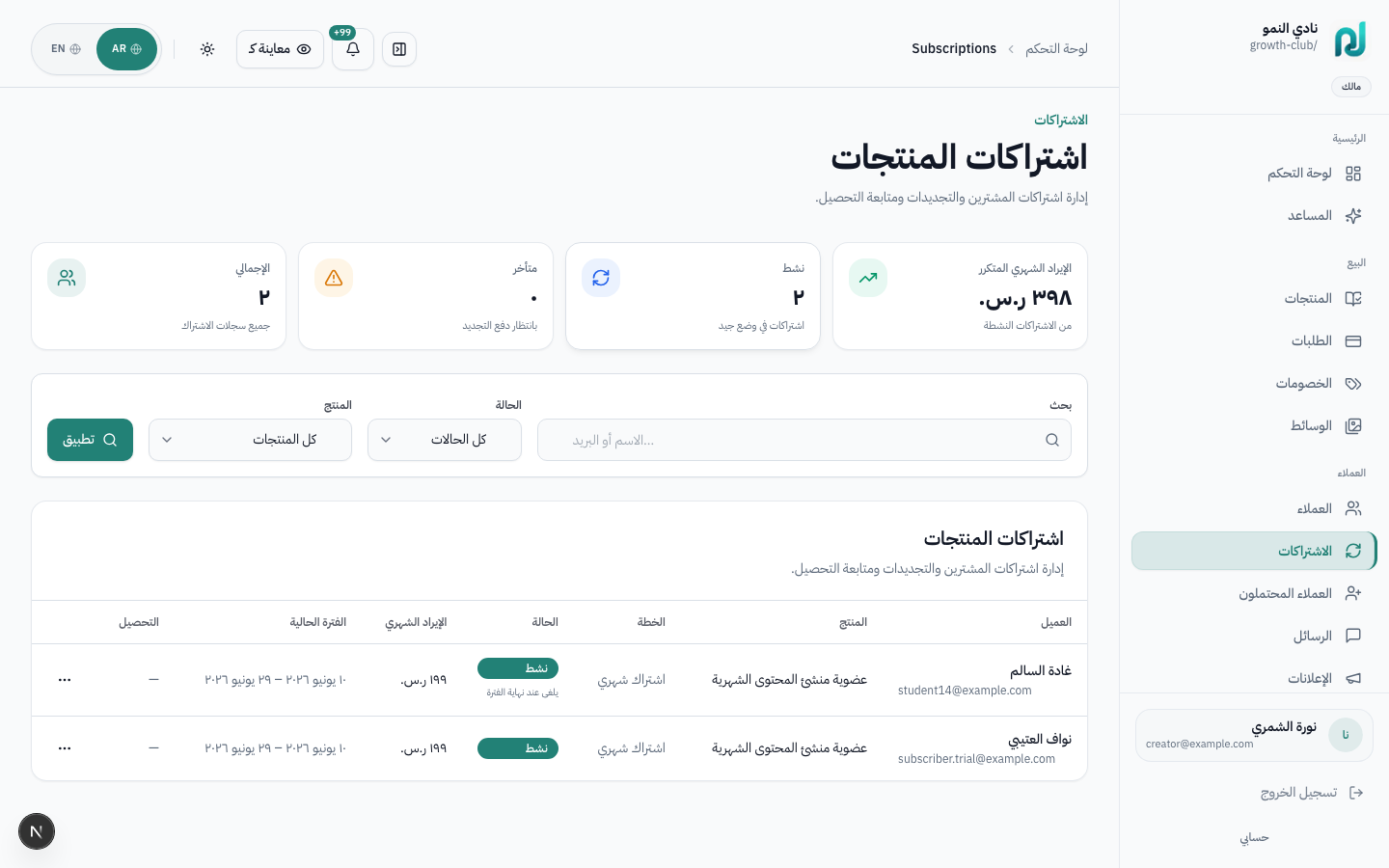
| المؤشر | المعنى |
|---|---|
| MRR | الإيراد الشهري المتكرر من الاشتراكات النشطة |
| نشط | اشتراكات مدفوعة وسارية |
| متأخر (Past due) | فشل التجديد — يحتاج متابعة |
| ملغى / منتهي | اشتراكات أُنهيت أو لم تُجدَّد |
يمكن حفظ المنتج كمسودة في أي وقت. قبل النشر، تأكد أن العميل يستطيع فهم المنتج، دفع قيمته، والوصول إلى المحتوى أو الموعد بدون تدخل يدوي.
تحويل المنتج من مسودة داخلية إلى تجربة جاهزة للبيع على المتجر.
قبل مشاركة رابط المنتج أو تشغيل حملة إعلانية أو استقبال أول عميل.
| العنصر | أين تصلحه |
|---|---|
| المنتج منشور | نظرة عامة ← الحالة |
| عرض نشط للشراء | نظرة عامة ← العروض |
| صورة غلاف مضافة | نظرة عامة ← الغلاف |
| وصف المنتج | نظرة عامة ← الوصف |
| النوع | إضافي | التبويب |
|---|---|---|
| course | وحدة واحدة + درس واحد على الأقل | المحتوى |
| coaching | إعدادات الحجز + نافذة إتاحة | نظرة عامة / الإعدادات |
| service | نوافذ إتاحة | الإعدادات |
| digital_download | ملف تحميل واحد على الأقل | الملفات |
| bundle | منتج واحد في الباقة على الأقل | المحتويات |
| cohort | تواريخ الدفعة | الإعدادات |
| exam_prep | سؤال واحد على الأقل | بنك الأسئلة |
courseدليل تفصيلي: التدريب والحجز.
coachinghttps://lammem.com/p/growth-club/consultation-30min/library وتأكد أن الوصول يعمل كما تتوقع.
هذا القسم يساعدك تتابع المدفوعات، الخصومات، الاستردادات، والتحويلات المالية بعد بدء البيع.
متابعة ما حدث بعد الشراء: الطلبات، الخصومات، الاستردادات، والتحويلات.
عند مراجعة طلب عميل، إصدار استرداد، أو تجهيز بيانات مالية ومحاسبية.
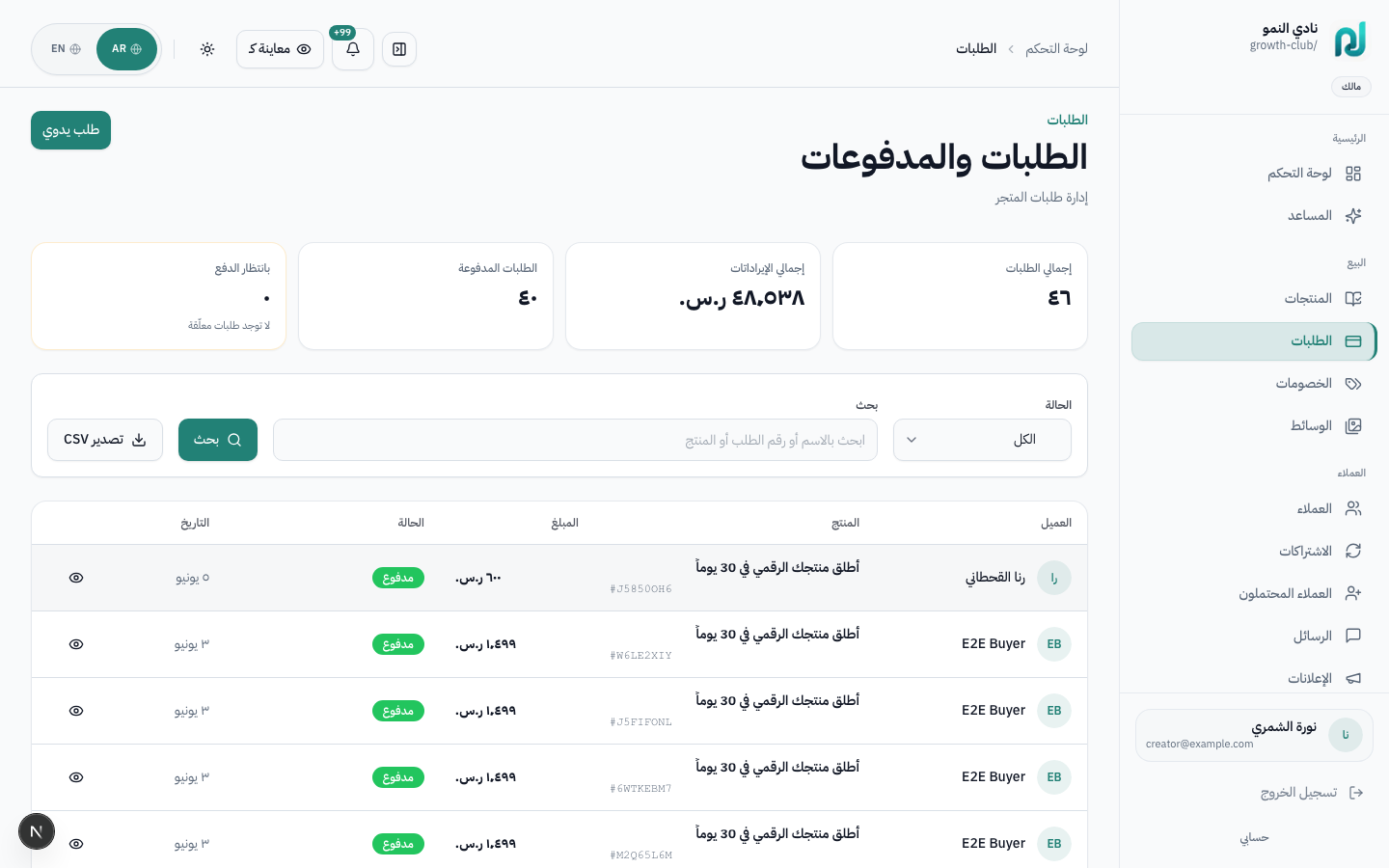
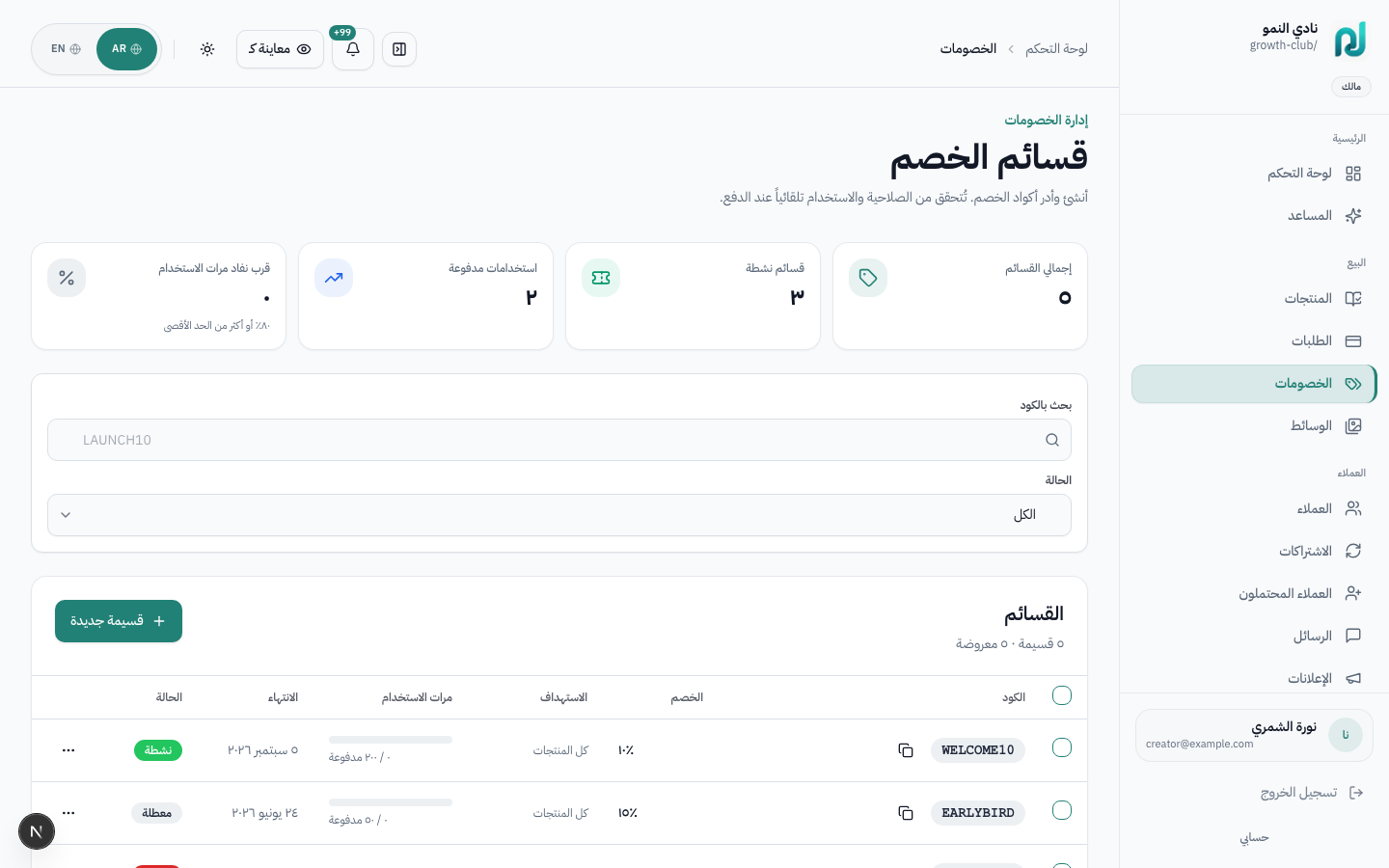
| الحقل | مثال | ملاحظات |
|---|---|---|
| الكود | LAUNCH20 | أحرف كبيرة بدون مسافات |
| النوع | نسبة | أو مبلغ ثابت (50 ر.س.) |
| القيمة | 20% | تُطبَّق على سعر العرض |
| حد الاستخدام | 100 | اختياري للحملات المحدودة |
| الانتهاء | 2026-12-31 | يتوقف الكود بعد هذا التاريخ |
| المنتجات | دورة واحدة | أو كل منتجات المساحة |
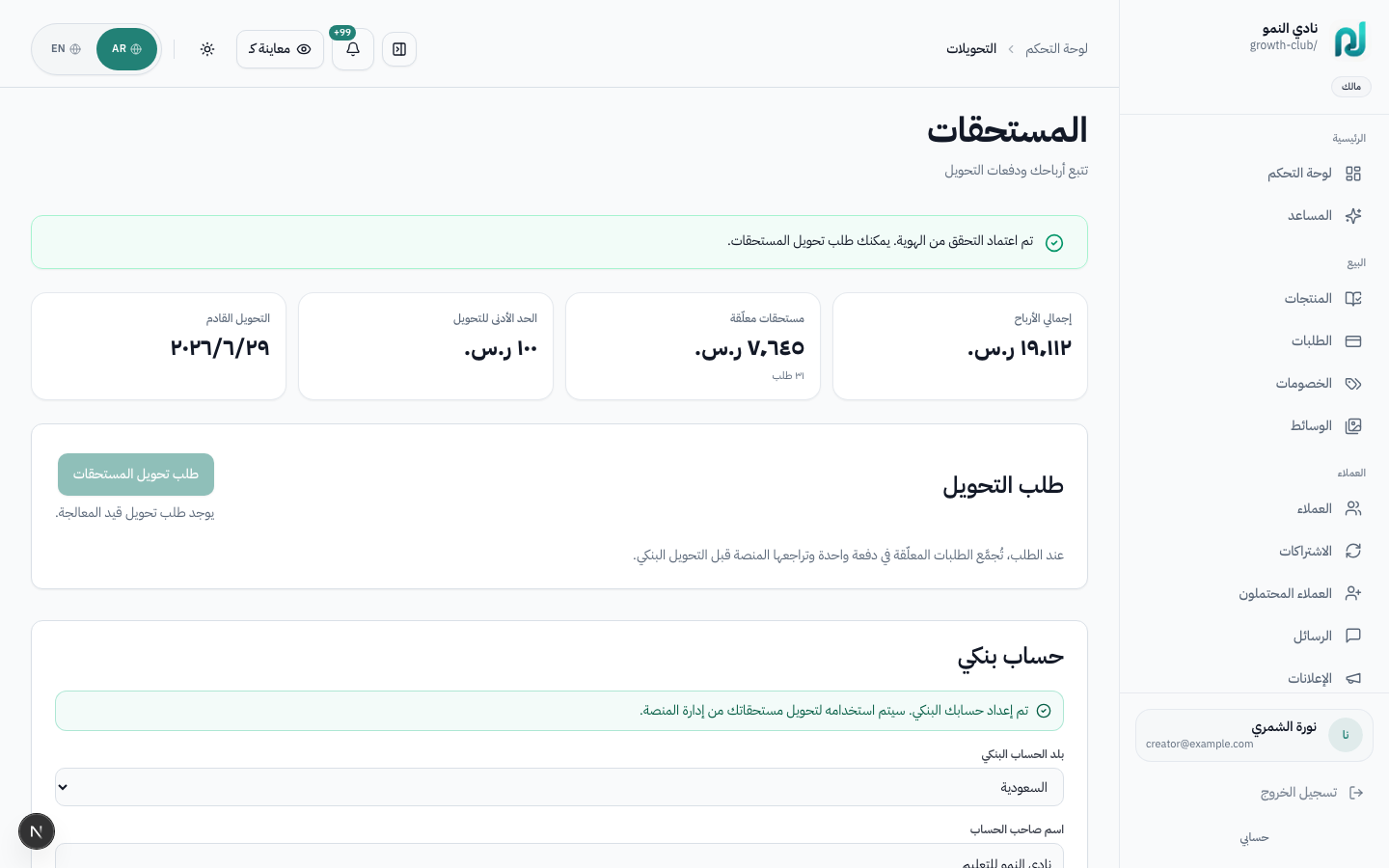
بعد تسوية Moyasar للمدفوعات، تظهر الأرباح في صفحة التحويلات. اربط البنك في الإعدادات ← الفواتير ثم اطلب التحويل حسب جدول خطتك.
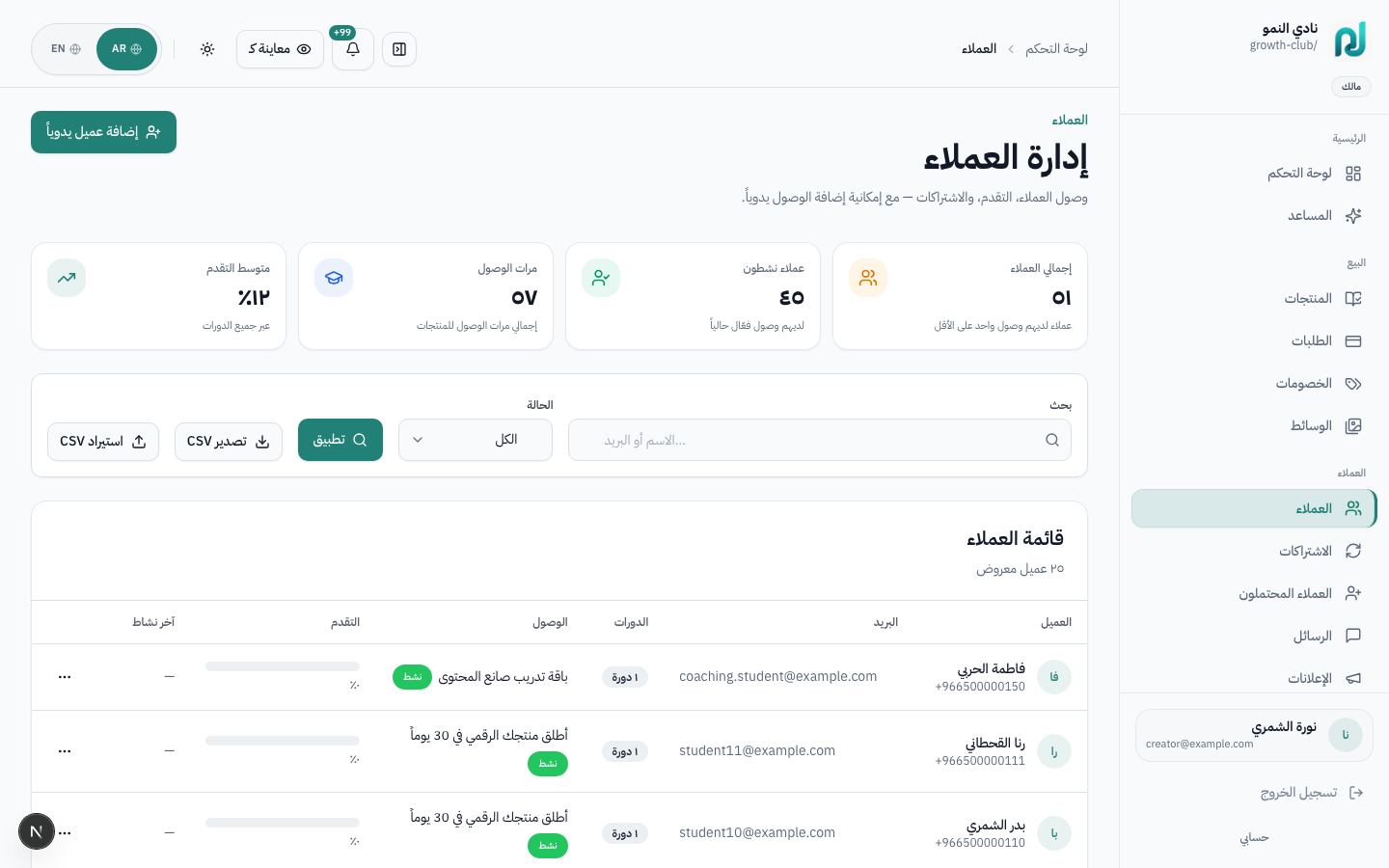
استخدم صفحة العملاء لمتابعة الوصول، التقدم، الرسائل، والحالات التي تحتاج منح وصول يدوي مثل عقود الشركات أو التسجيل خارج الدفع الإلكتروني.
إدارة العلاقة مع العملاء بعد الشراء: الوصول، الرسائل، التقدم، والتسجيل اليدوي.
عند دعم عميل، منح وصول لشركة، إرسال إعلان، أو متابعة تقدّم الطلاب.
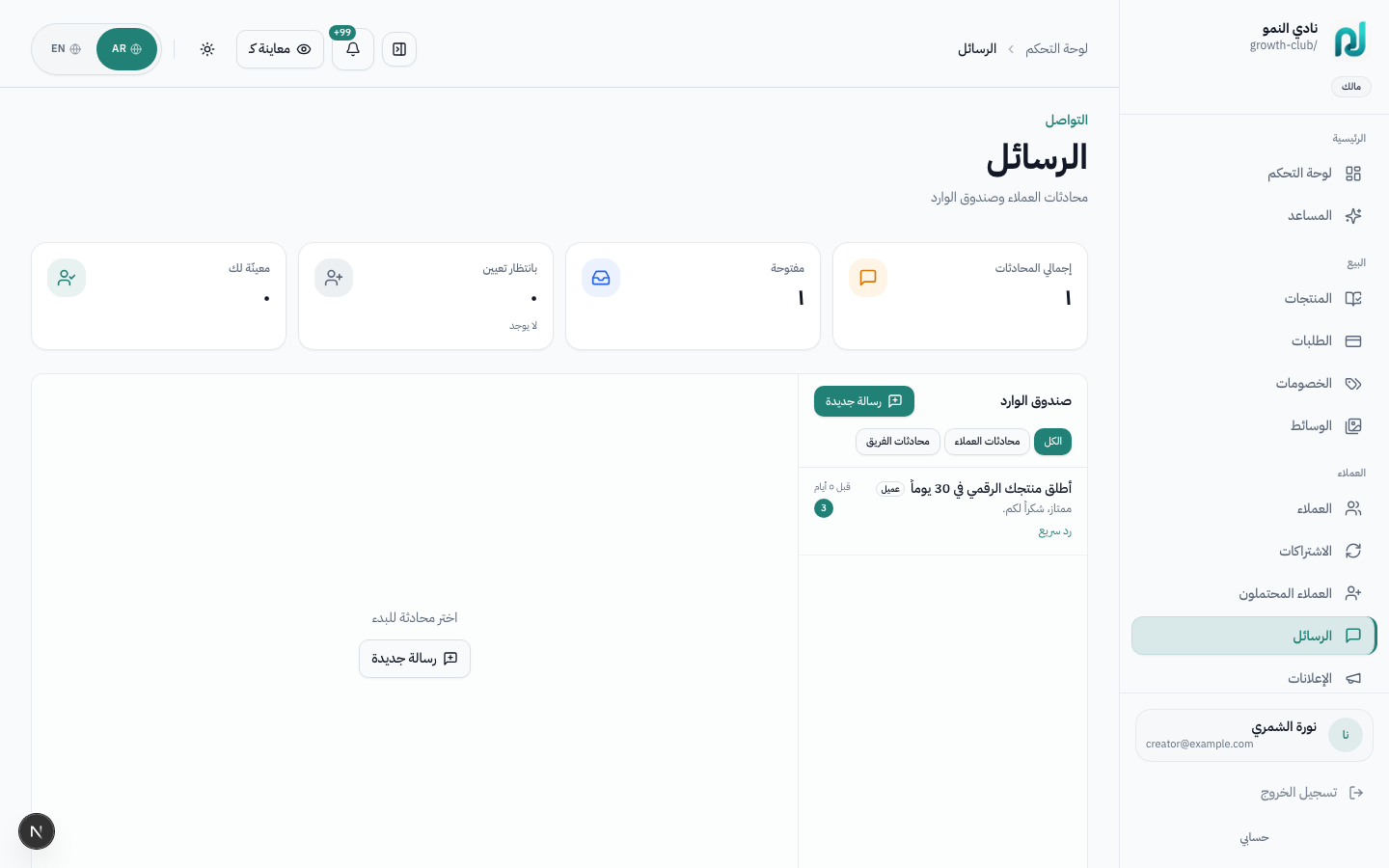
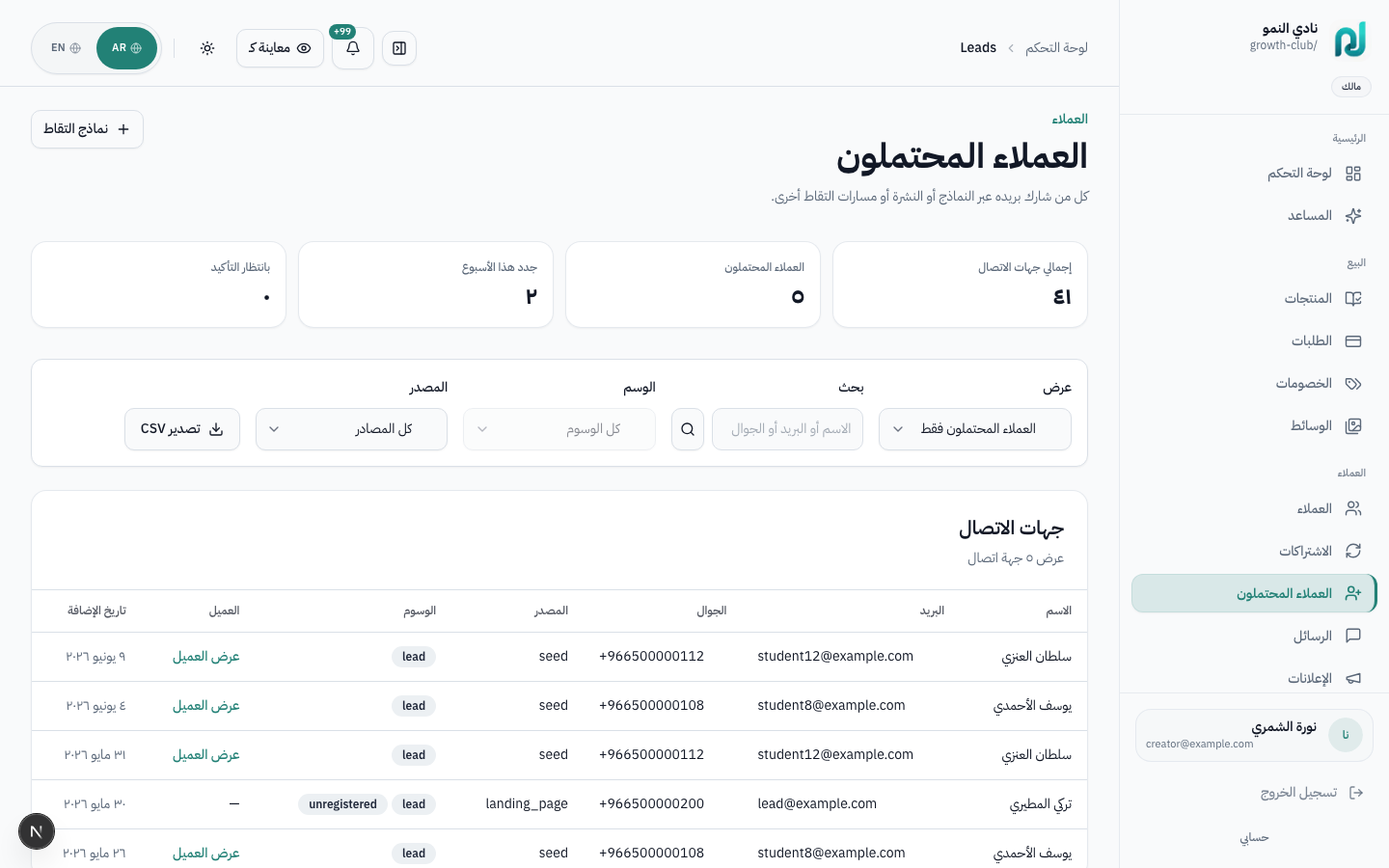
/libraryراجع التسويق ← العملاء المحتملون لنماذج leads والاستقبال.
بعد نشر المنتجات، أدوات النمو على لوحة التحكم تساعدك على فهم الأداء، إعادة استهداف المهتمين، وأتمتة المتابعة عبر البريد أو واتساب.
زيادة المبيعات وفهم التحويل بعد الإطلاق — من الإعلان إلى الشراء المتكرر.
عند تشغيل حملة، إنشاء مسار بيع، متابعة MRR، أو برنامج إحالة.
flowchart LR
  traffic["زيارات / إعلان"] --> funnel["مسار بيع"]
  funnel --> checkout["دفع"]
  checkout --> auto["أتمتة ترحيب"]
  checkout --> analytics["تحليلات"]
  analytics --> campaign["حملة بريد/واتساب"]
  campaign --> affiliate["شركاء إحالة"]
/dashboard/analytics)لوحة التحليلات تعرض إيراداتك، الطلبات، MRR، وأفضل المنتجات. راجعها أسبوعياً.
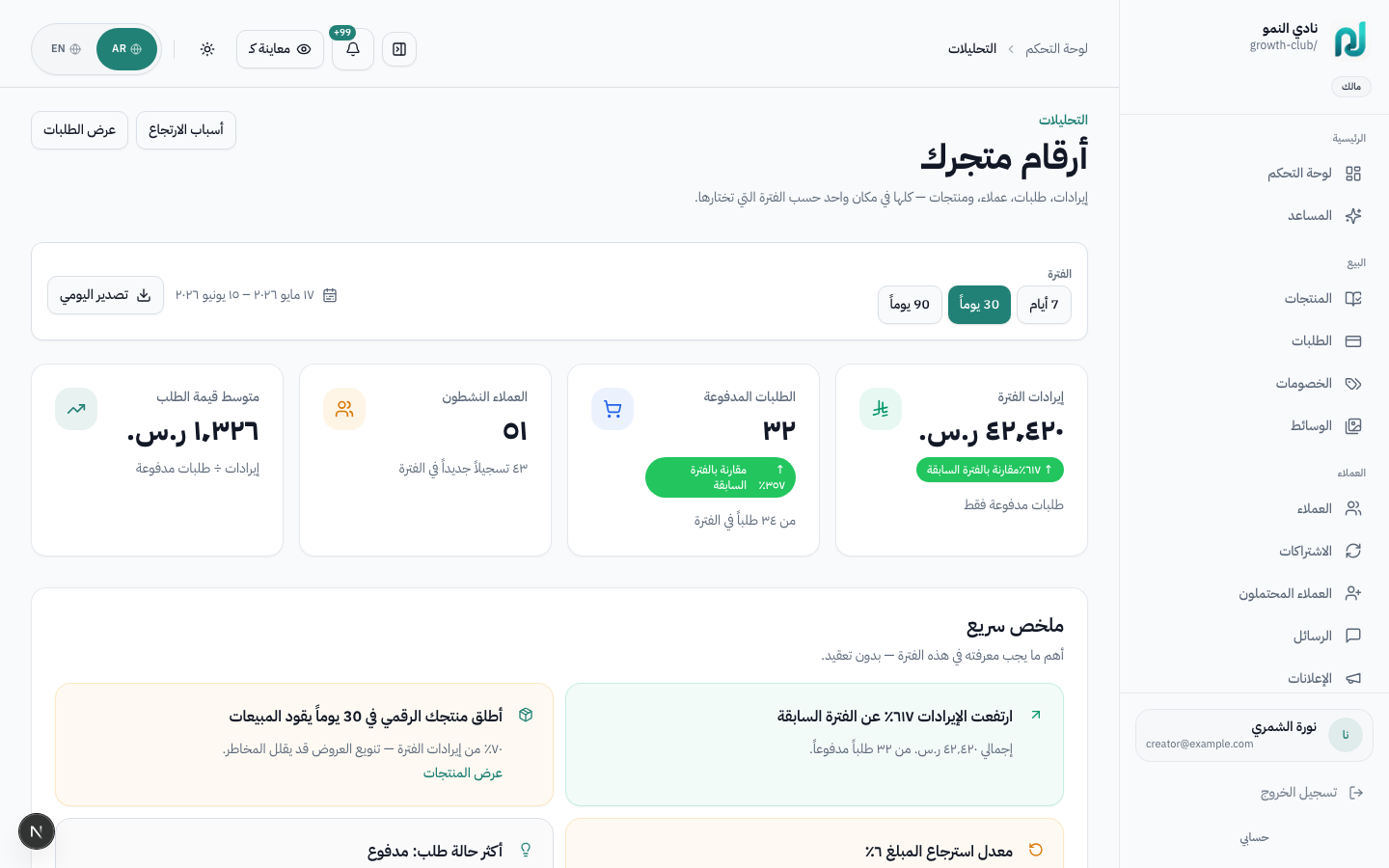
| المؤشر | المعنى | متى يلفت انتباهك |
|---|---|---|
| الإيرادات | مجموع المبيعات في الفترة | انخفاض مفاجئ بعد حملة |
| MRR | إيراد شهري من الاشتراكات النشطة | راجع مع الاشتراكات |
| معدل التحويل | زيارات ← عمليات دفع مكتملة | منخفض → حسّن صفحة المنتج أو المسار |
| أفضل المنتجات | ترتيب حسب الإيراد أو التسجيلات | ركّز التسويق على الأعلى أداءً |
| التسرب | إلغاء اشتراكات vs تجديد | مرتفع → راجع قيمة العضوية |
/dashboard/funnels)مسار بيع = صفحة هبوط مستقلة عن المتجر — مثالي لإعلانات إنستغرام أو رابط حملة مباشر.
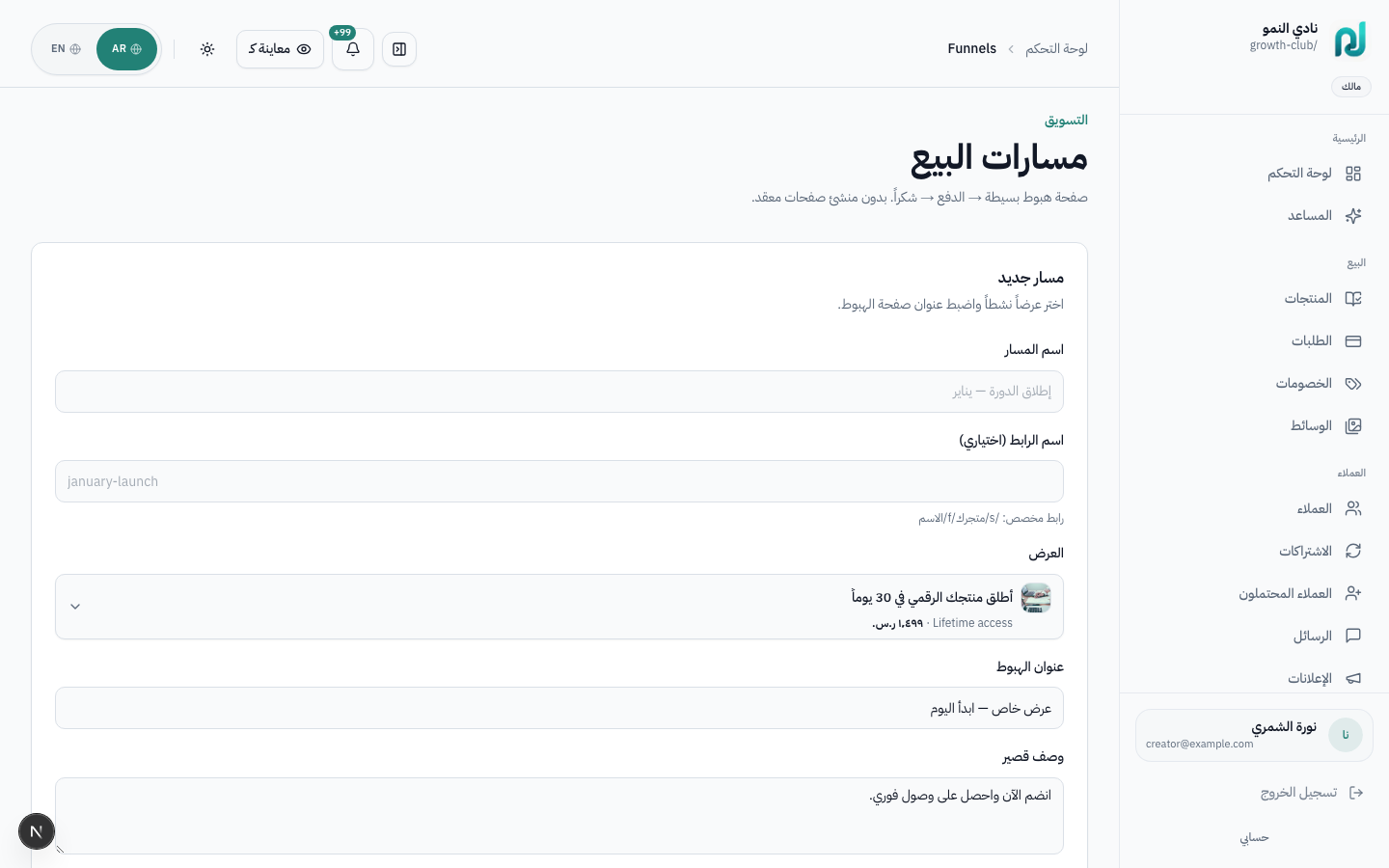
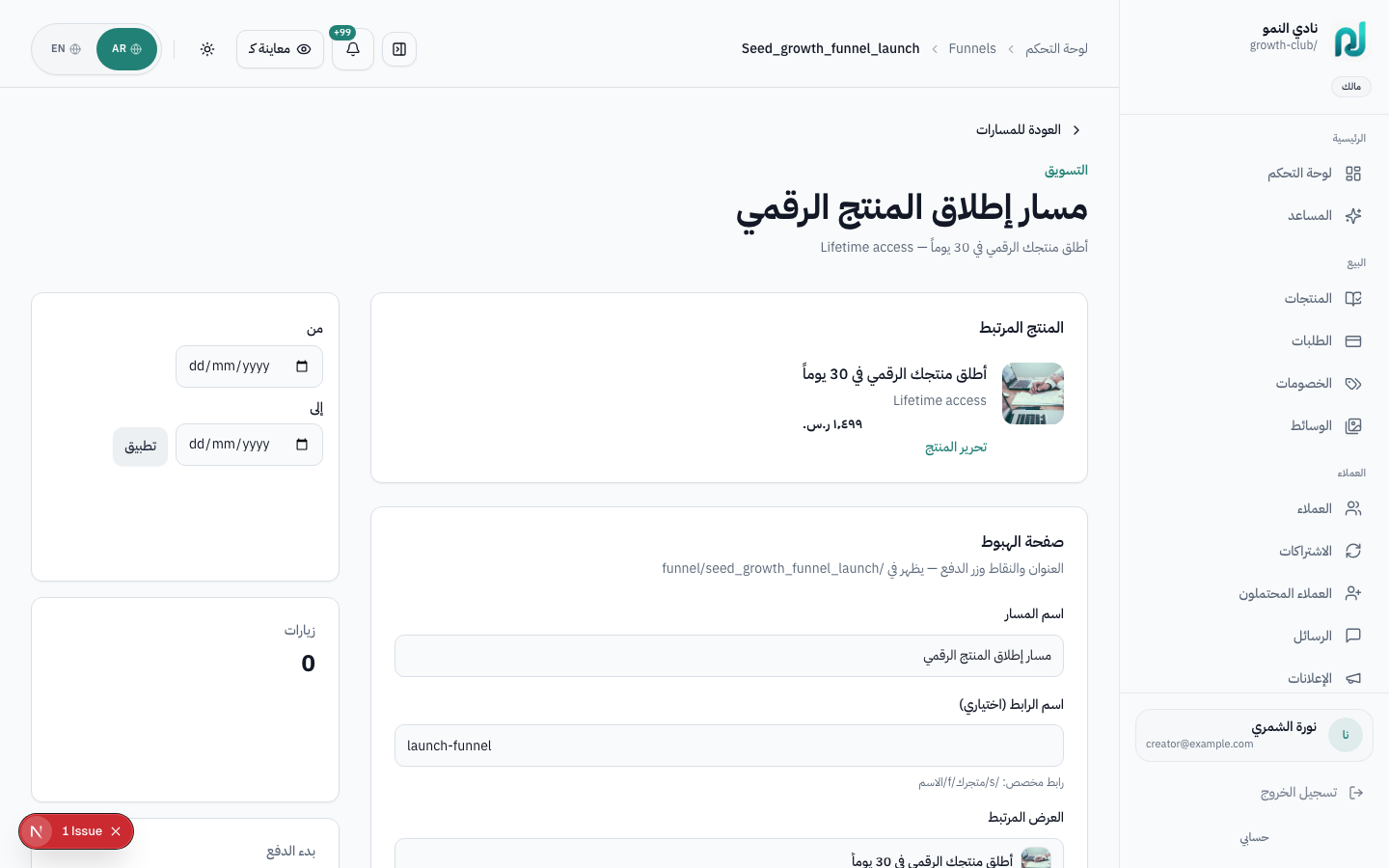
| نوع الخطوة | الغرض |
|---|---|
| صفحة بيع | بطل، فيديو، شهادة، زر منتج واحد |
| دفع | عرض مرتبط + كوبون اختياري |
| Upsell | عرض إضافي بعد الدفع |
| شكر | تأكيد + رابط المكتبة |
/dashboard/automations)إجراءات تلقائية عند حدث — بريد ترحيب، تذكير، أو واتساب عند التخلي عن السلة.
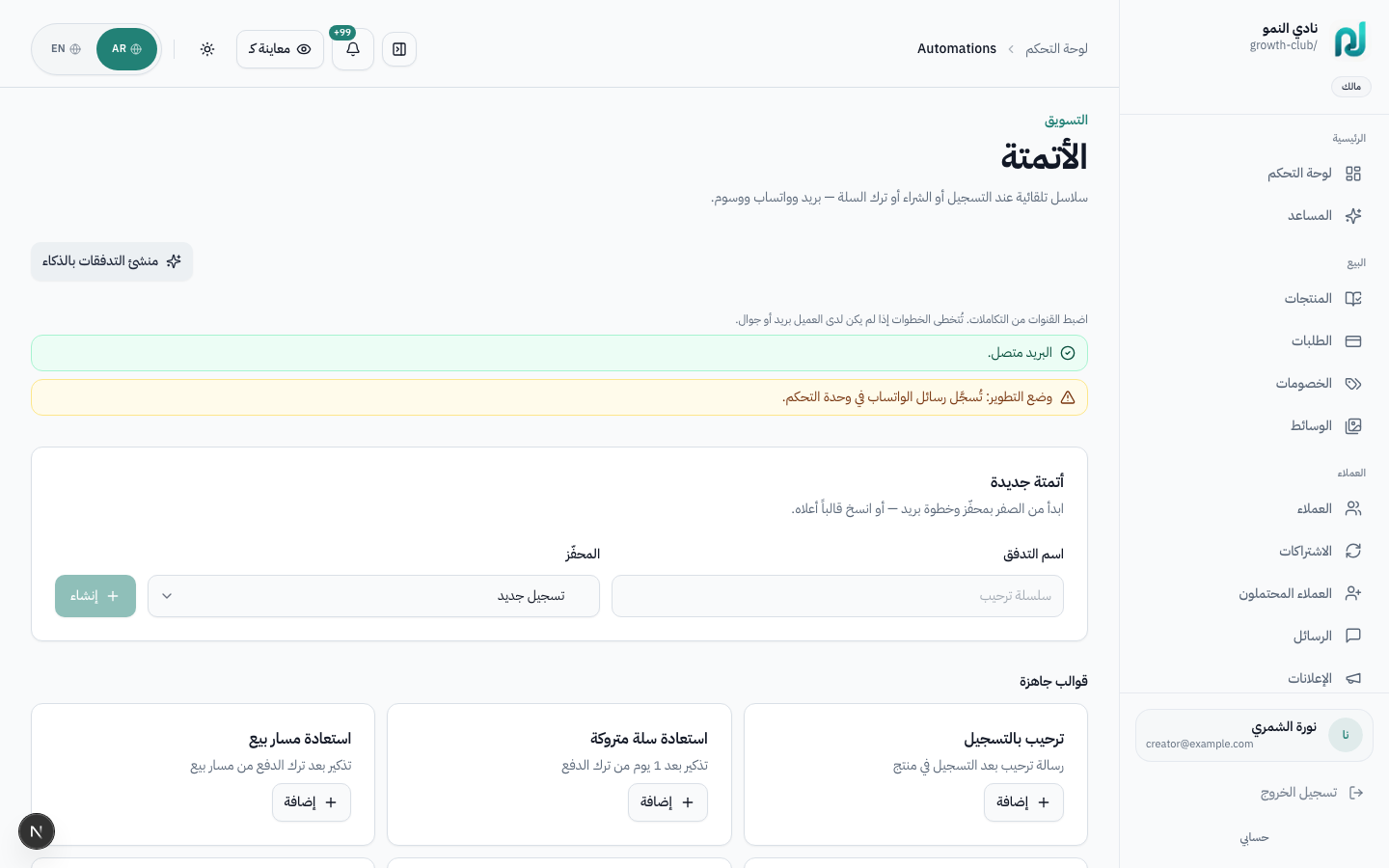
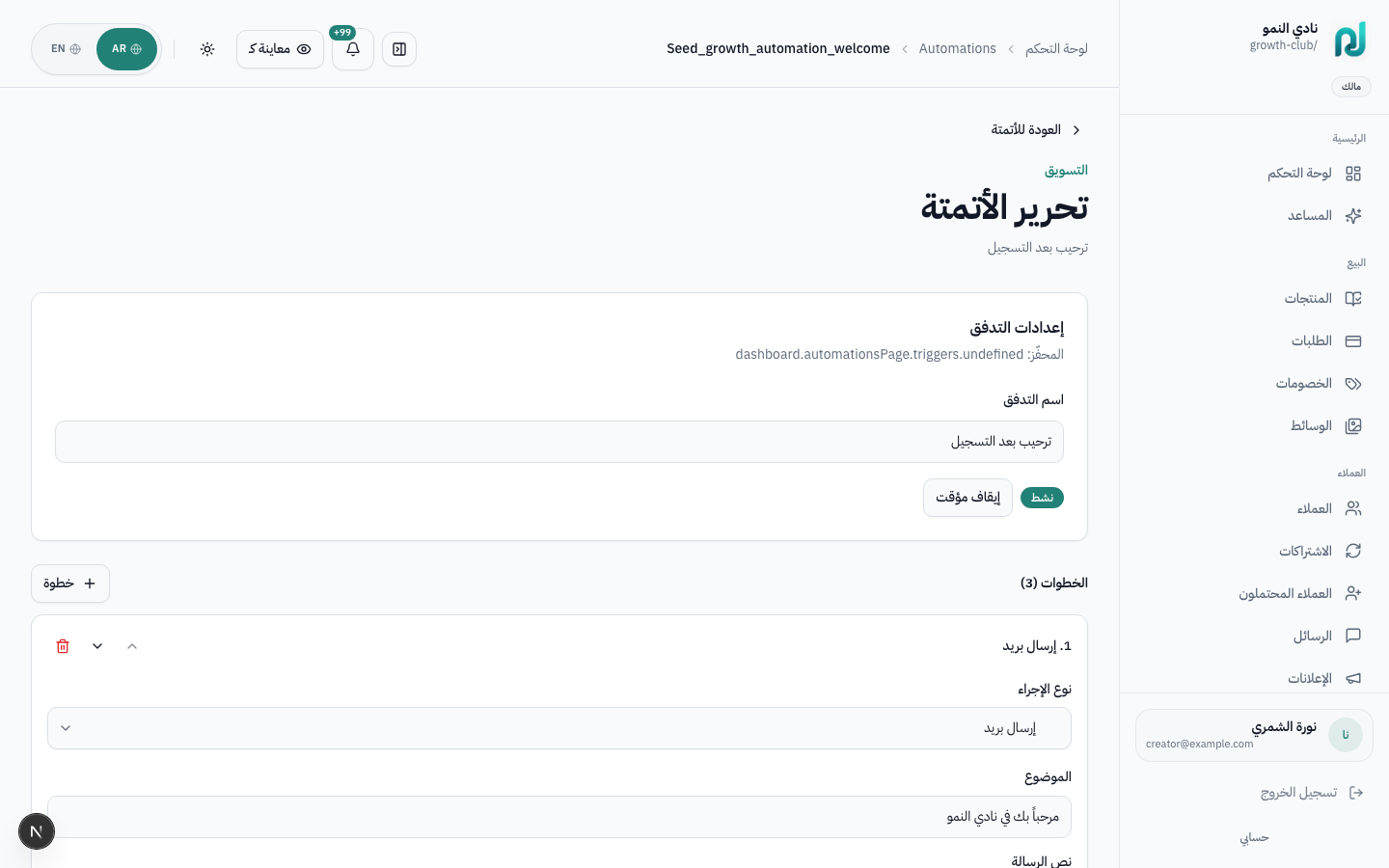
| المشغّل | متى |
|---|---|
order.paid | اكتمال الدفع |
enrollment.created | تسجيل في منتج |
checkout.abandoned | تخلي عن الدفع |
subscription.renewed / failed | تجديد أو فشل اشتراك |
learner.at_risk | توقف الطالب عن التعلم |
بث لجمهور محدد في وقت تختاره — على عكس الأتمتة المُشغّلة بالأحداث.
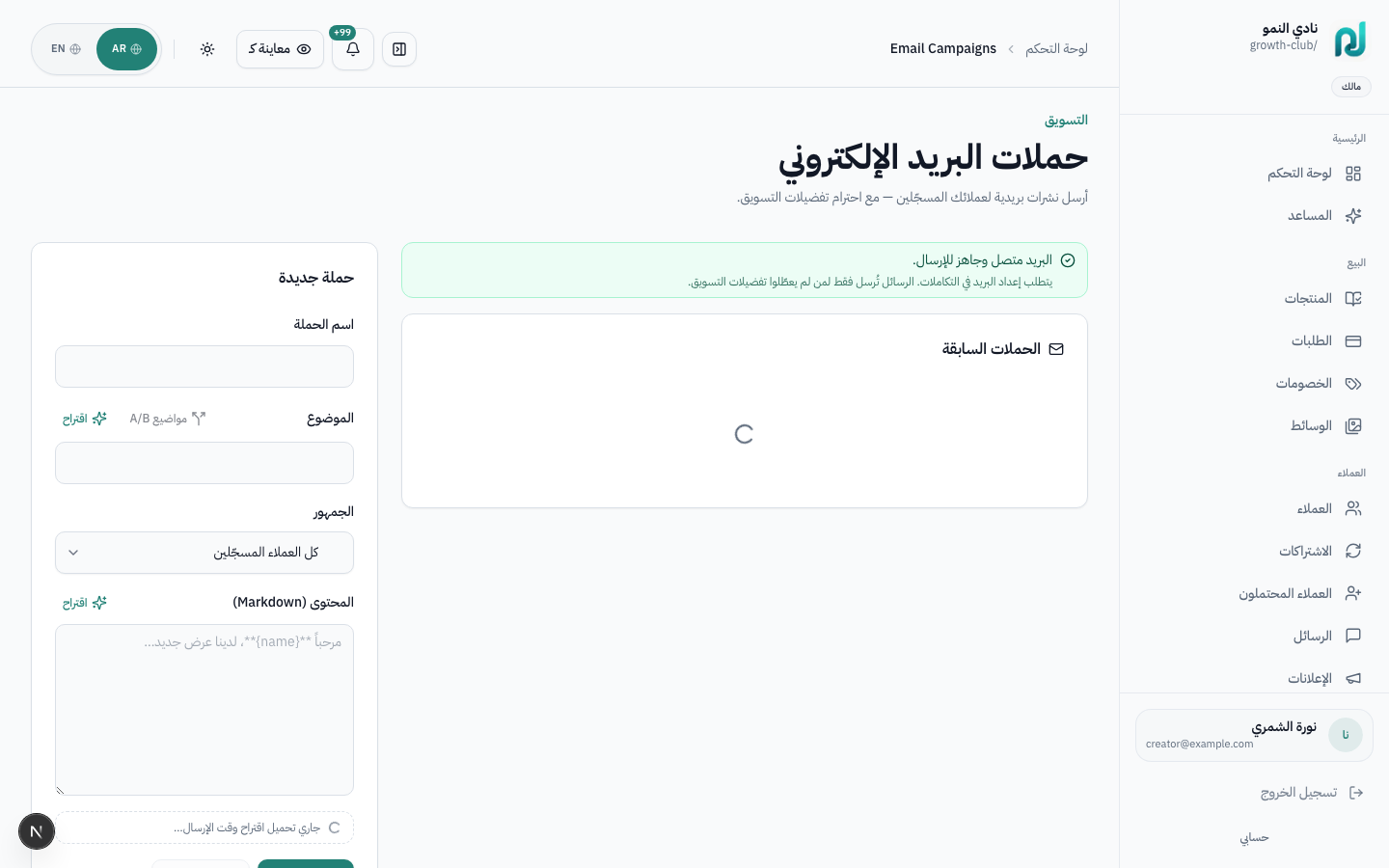
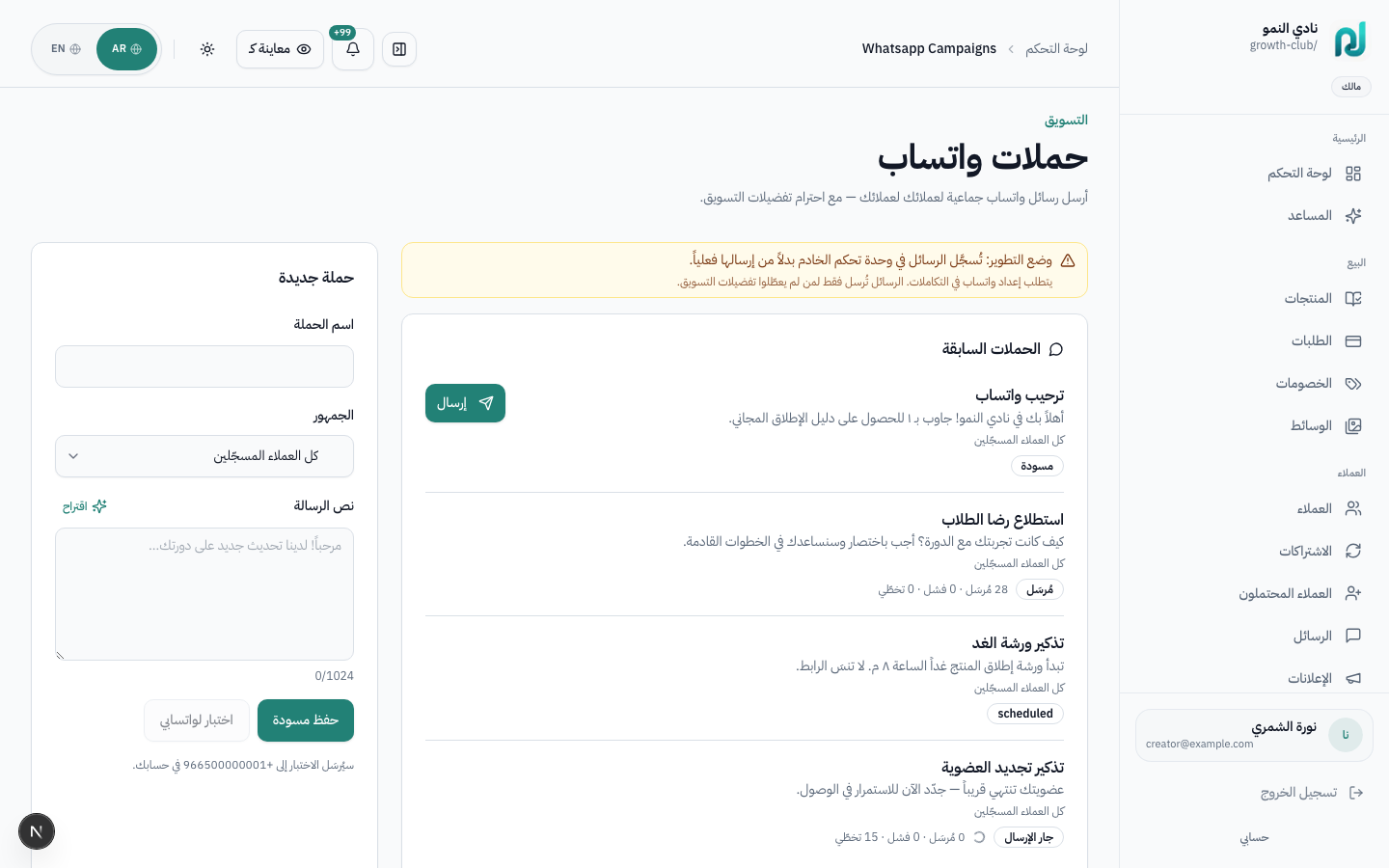
/dashboard/affiliates)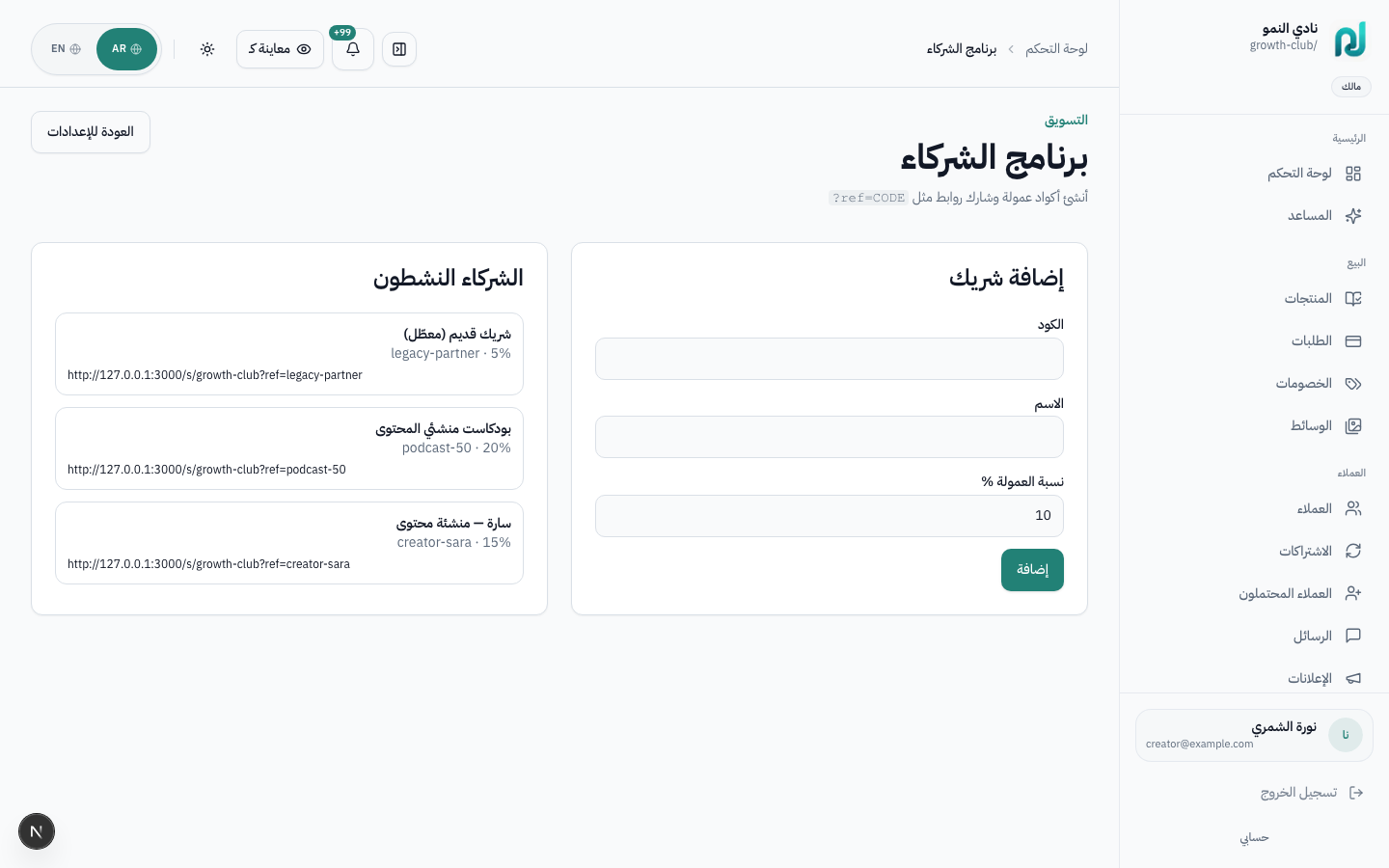
?ref=CODEنماذج (/dashboard/forms)، leads (/dashboard/leads)، استقبال (/dashboard/intake-forms) — راجع التدريب والحجز.
أدوات يومية للمواقع، جلسات التدريب، التحويلات البنكية، والامتثال.
تنظيم التفاصيل التشغيلية بعد الإطلاق.
عند ضبط فروع، متابعة الجلسات، طلب تحويل أرباح، أو مراجعة سجل النشاط.
/dashboard/locations)فروع فعلية أو روابط Zoom/Teams لمنتجات التدريب والخدمات والفعاليات.
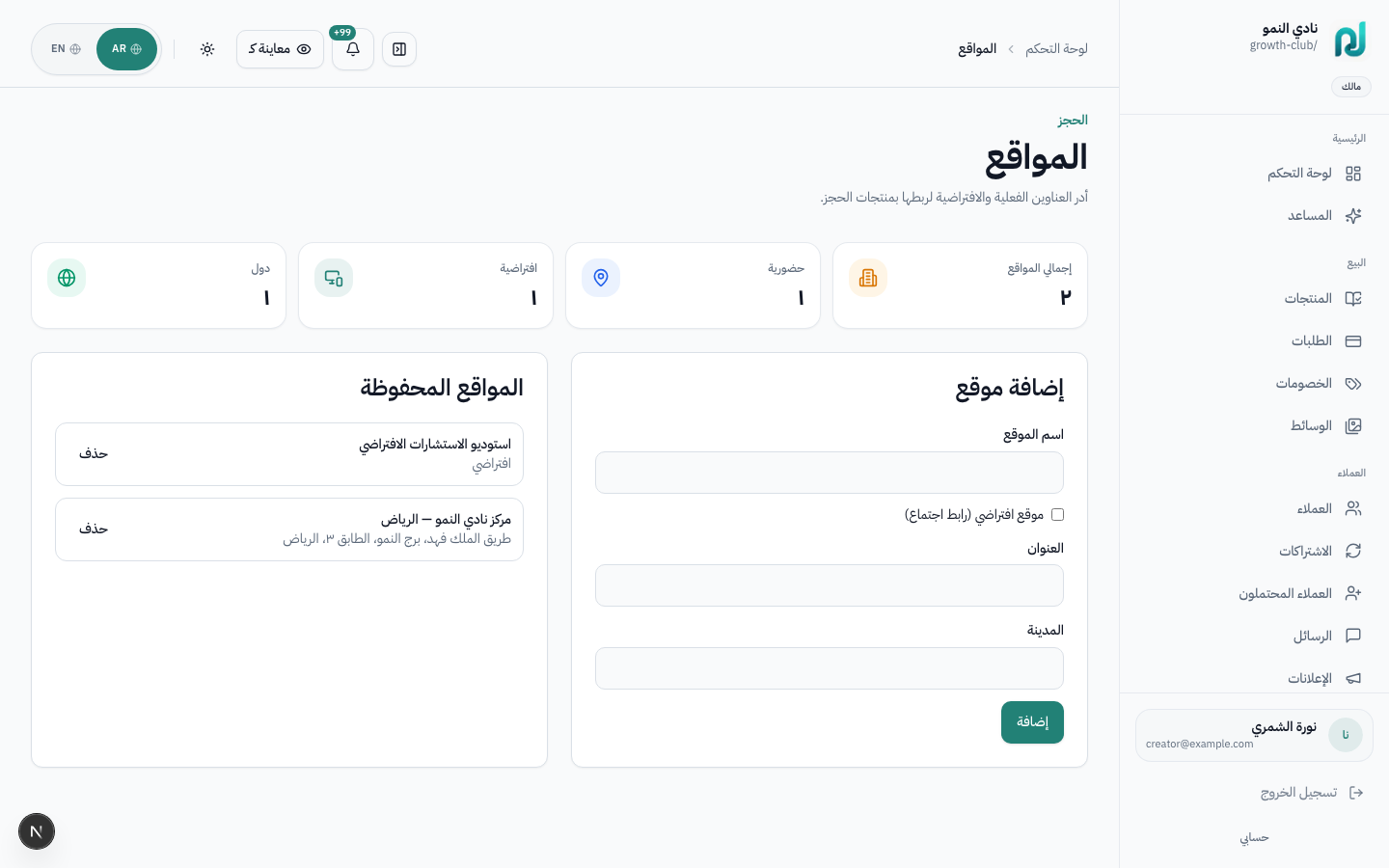
| الحقل | مثال | الغرض |
|---|---|---|
| الاسم | فرع الرياض — العليا | صفحة المنتج وتأكيد الحجز |
| العنوان + الخريطة | الرياض، شارع العليا | خدمات حضورية |
| رابط افتراضي | https://zoom.us/j/... | جلسات أونلاين |
| ملاحظات | موقف مجاني | بريد التأكيد |
/dashboard/coaching-sessions)إعداد الإتاحة من التدريب والحجز.
/dashboard/payouts)/dashboard/payouts/history/dashboard/audit)تاريخ تغييرات الفريق — من عدّل منتجاً، طلباً، أو إعداداً ومتى. مفيد للامتثال وفرق الدعم.
وسّع متجرك بتطبيقات طرف ثالث: مزامنة CRM، تحليلات، webhooks، وتكاملات مخصصة.
تصفّح المتجر العام على /apps، ثبّت لكل متجر من /dashboard/apps،
أو ابنِ تطبيقاتك من بوابة المطورين.
شرح اكتشاف التطبيقات وتثبيتها وإدارتها؛ نشر المطورين؛ مراجعة المنصة.
عند ربط أدوات خارجية، تقييم اشتراكات التطبيقات المدفوعة، أو بناء تكامل لعدة متاجر.
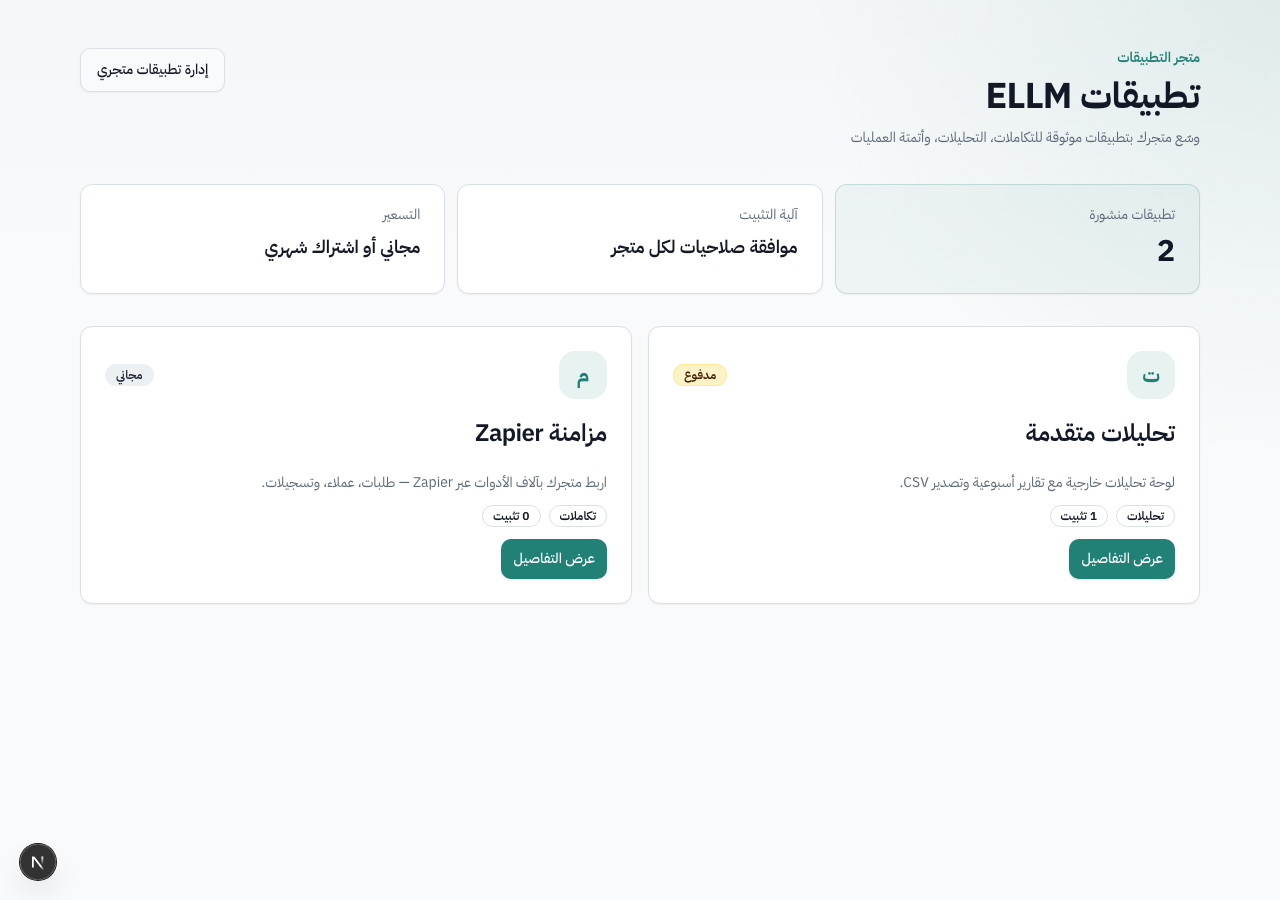
أي زائر يتصفح التطبيقات المنشورة على /apps. كل بطاقة تعرض الاسم، الوصف المختصر،
التصنيف، والتسعير (مجاني أو مدفوع). أصحاب المتاجر ينتقلون للتثبيت بعد تسجيل الدخول.
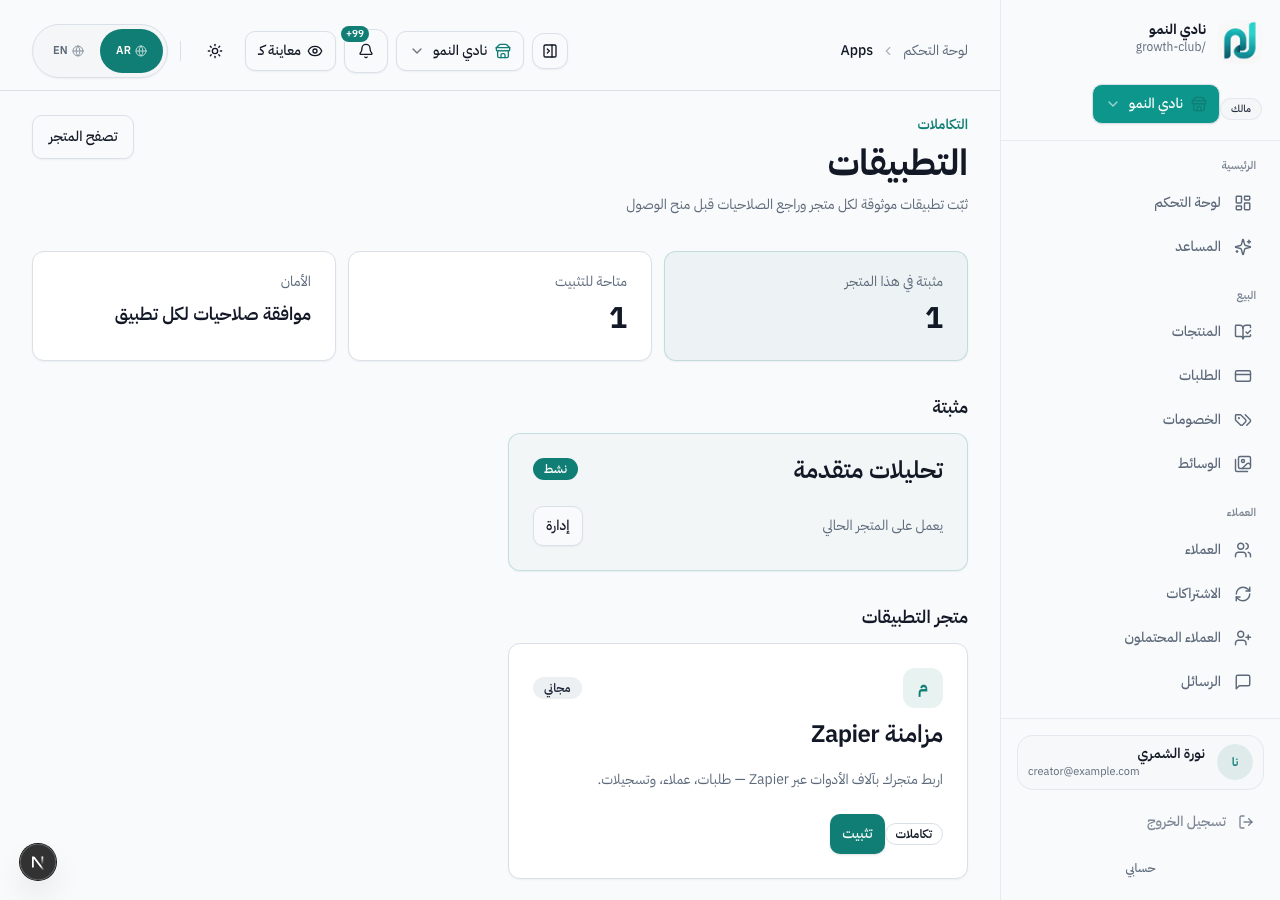
/dashboard/apps يعرض التطبيقات المثبتة في المتجر النشط والتطبيقات
المتاحة للتثبيت. التطبيقات باشتراك قد تُضاف لفاتورة خطة المنصة عند وجود فاتورة معلقة.
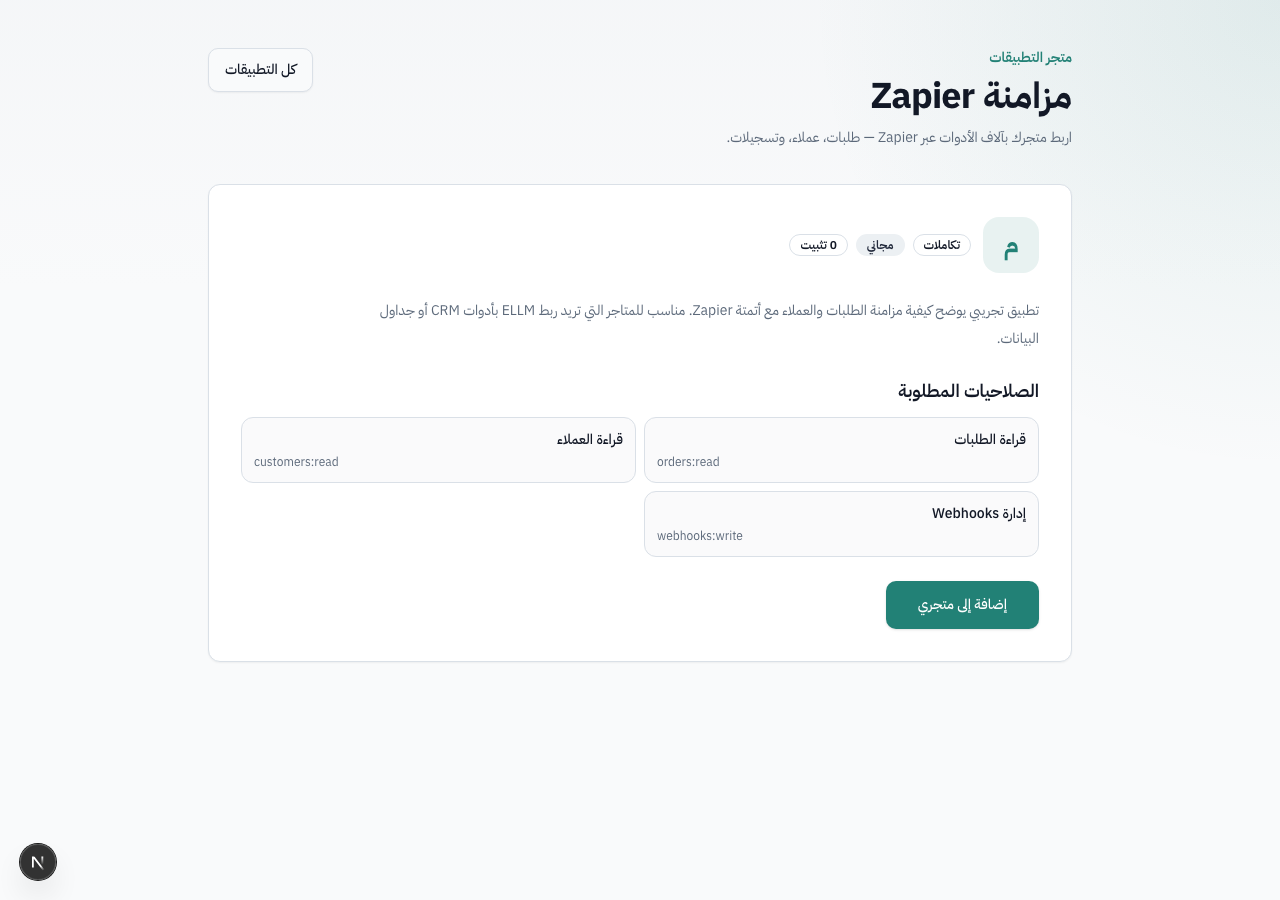
قبل التثبيت توافق على مجموعة فرعية من الصلاحيات المعلنة في manifest التطبيق.
المنصة ترفض طلب صلاحيات غير مدرجة من المطور. بعد التثبيت يظهر رمز API (ellma_…)
مرة واحدة — احفظه بأمان للاستخدام من الخادم.
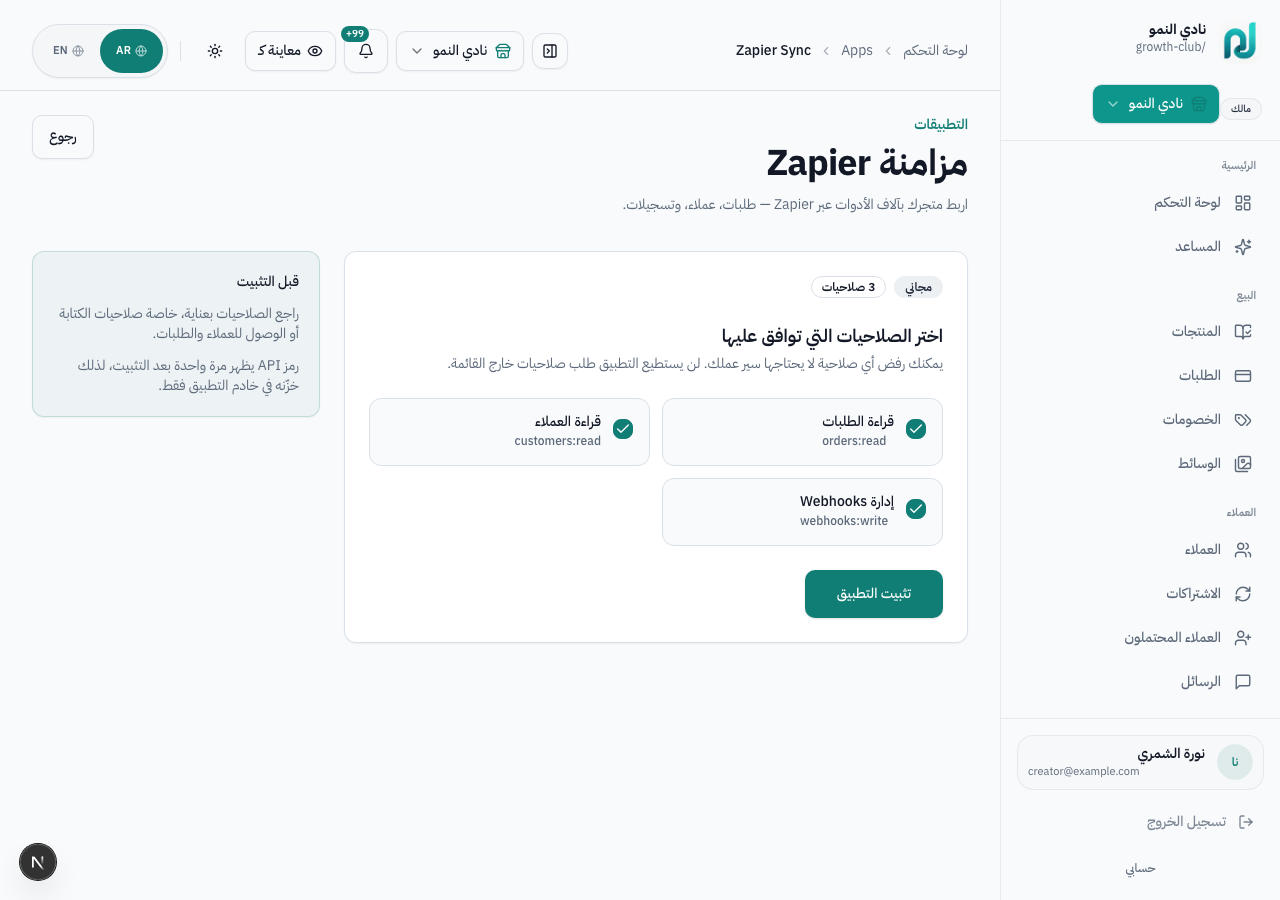
| الصلاحية | استخدام شائع |
|---|---|
products:read | مزامنة قائمة المنتجات مع CRM أو إعلانات |
orders:read | إرسال الطلبات المدفوعة للمحاسبة |
customers:read | إثراء بيانات المشترين |
webhooks:write | استقبال أحداث الطلبات والتسجيلات |
workspace:read | قراءة بيانات المتجر |
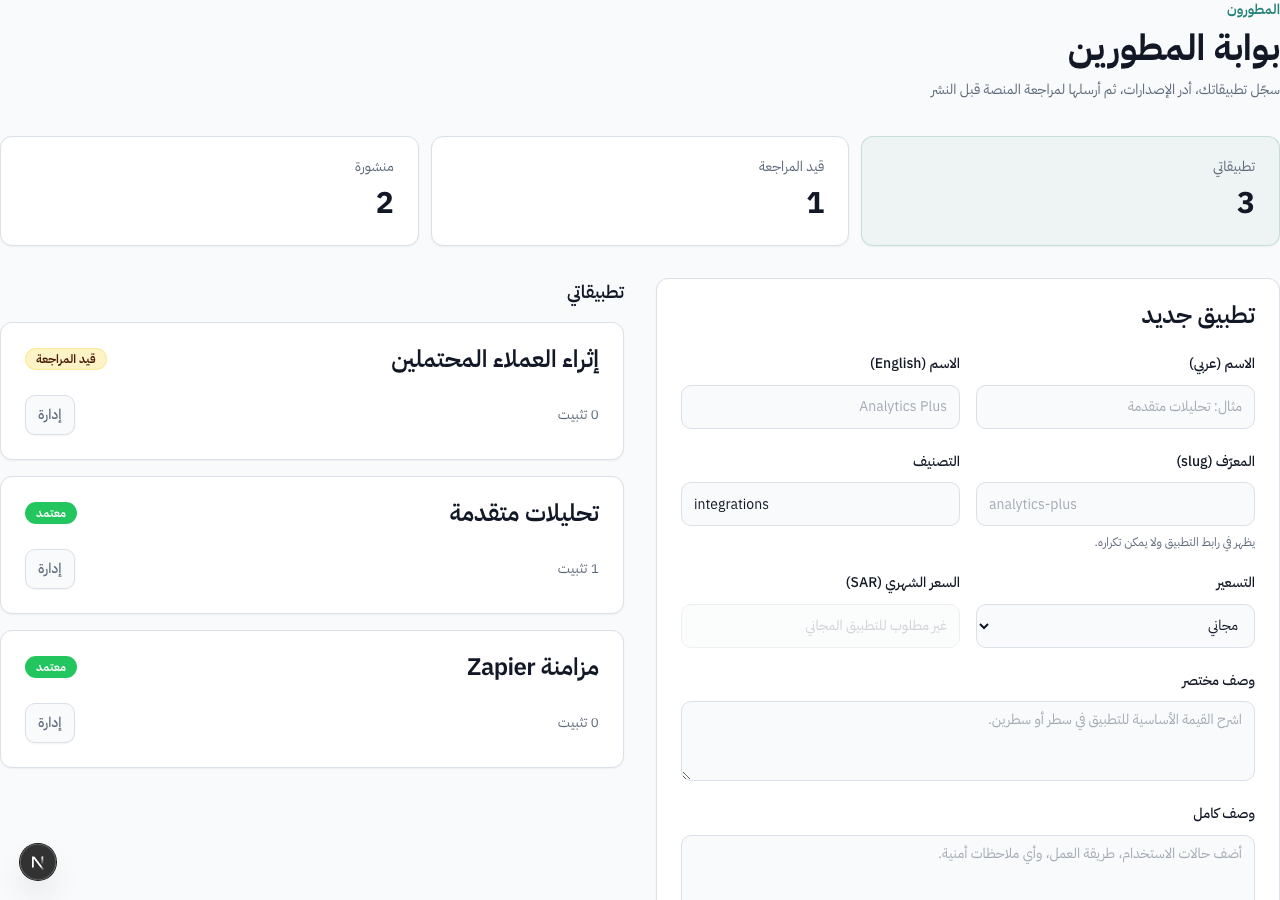
على /developer يسجّل المطورون تطبيقاتهم، يحددون التسعير (مجاني أو اشتراك)،
يرفعون manifest بالصلاحيات المطلوبة، ويقدمون للمراجعة. إدارة الإصدارات وwebhooks لكل تثبيت
من صفحة التطبيق.
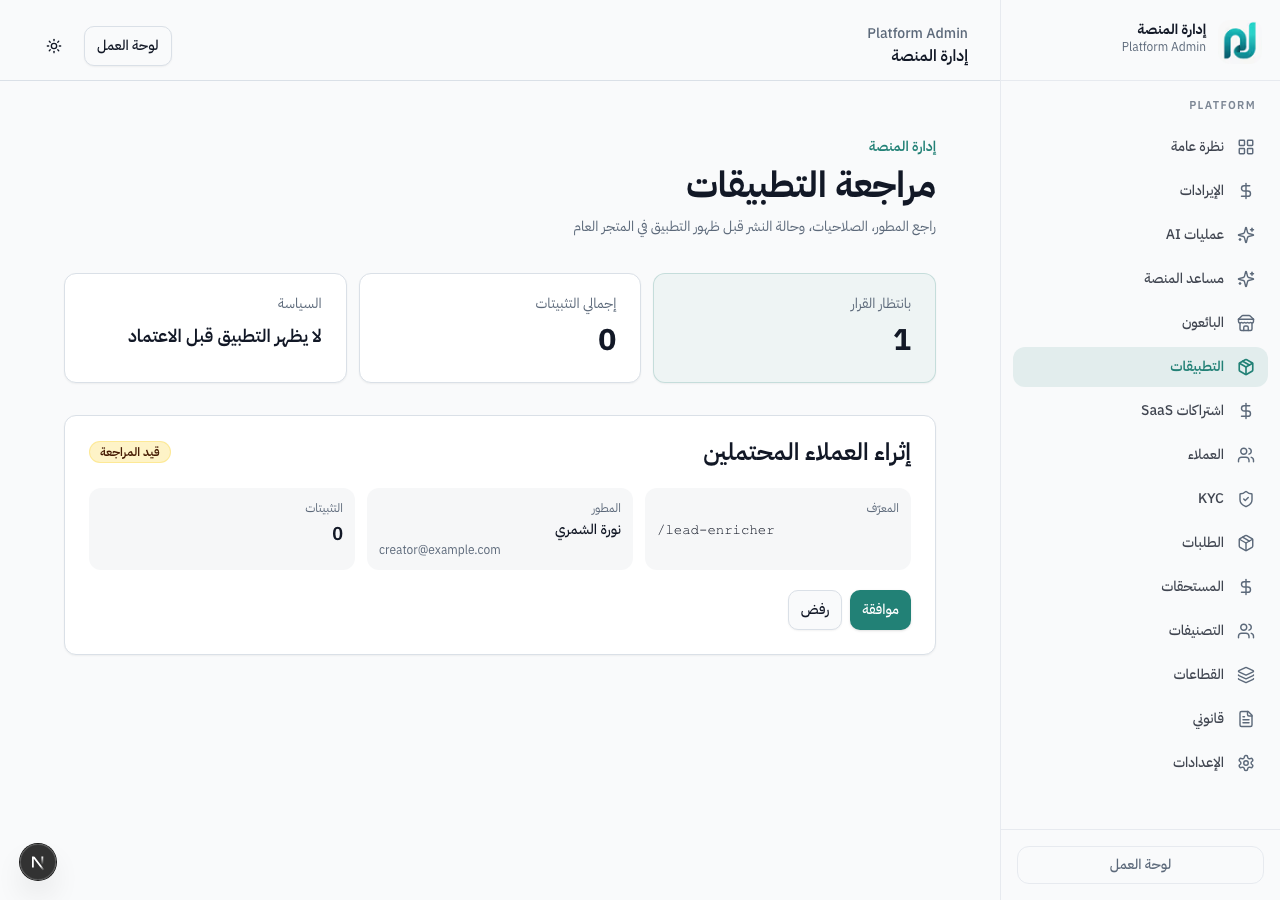
مدراء المنصة يوافقون أو يرفضون التطبيقات على /platform/apps قبل ظهورها في المتجر العام.
تجريبياً: بعد البذرة يبقى إثراء العملاء المحتملين قيد المراجعة.
npm run db:seed:apps-marketplace-demo -w @ellm/db
يضيف مزامنة Zapier (مجاني)، تحليلات متقدمة (مثبت على نادي النمو)، وإثراء العملاء المحتملين (معلق).
| المسار | الجمهور | الغرض |
|---|---|---|
/apps | عام | تصفح التطبيقات المنشورة |
/apps/{slug} | عام / أصحاب متاجر | تفاصيل التطبيق |
/dashboard/apps | مالك المتجر | تثبيت وإدارة لكل متجر |
/developer | مطور | تسجيل ونشر التطبيقات |
/platform/apps | مدير المنصة | مراجعة الطلبات |
/api/v1/apps/* | تطبيق مثبت (رمز) | REST API للمنتجات والطلبات والعملاء |
/dashboard/assistant هو مركز قدرات الذكاء الاصطناعي في المنصة: كتابة، تلخيص، إنشاء هياكل، توليد اختبارات، ومساعدة في نصوص المتجر والحملات.
توضيح أين توجد أدوات الذكاء الاصطناعي ومتى تستخدم كل أداة.
عند كتابة وصف منتج، توليد منهج، إنشاء اختبار، تلخيص محتوى، أو تحسين نصوص المتجر.
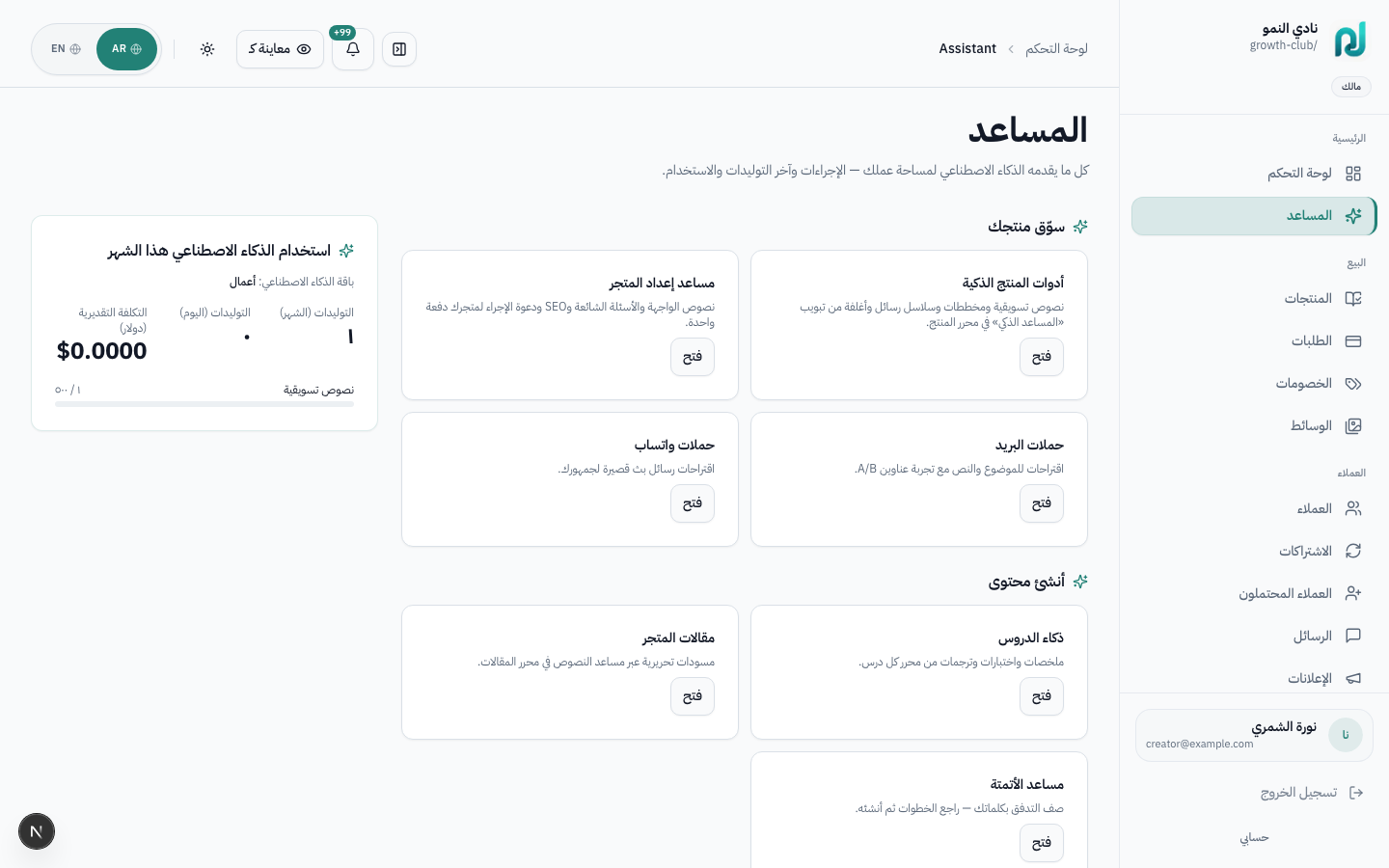
| الميزة | أين | المزود |
|---|---|---|
| النصوص والهياكل | محرر المنتج، إعدادات المتجر | OpenRouter |
| تسلسل الدروس | تبويب المحتوى | OpenRouter |
| مساعد المتجر | الإعدادات ← المتجر | OpenRouter |
| مسودات بريد/واتساب | الحملات والأتمتة | OpenRouter |
| ملخص الأسئلة | لوحة التحكم | OpenRouter |
| ترتيب البحث | بحث المتجر | OpenRouter |
| صور الغلاف | وسائط المنتج | OpenAI DALL·E |
| النسخ | رفع فيديو الدرس | OpenAI Whisper |
حدود الاستخدام وتقدير التكلفة تظهر في الصفحة الرئيسية للوحة التحكم بجانب كل إجراء AI.
| هدفك | اذهب إلى | الإجراء |
|---|---|---|
| أول منتج من الصفر | منتج جديد ← AI | صف الفكرة ← تطبيق على المنتج |
| نص صفحة بيع فقط | محرر ← نظرة عامة | الوصف ← اقتراح |
| هيكل دورة | محرر ← AI | توليد هيكل ← تطبيق الوحدات |
| اختبار درس | محرر الدرس ← اختبار | توليد من المحتوى |
| نص بطل المتجر | الإعدادات ← المتجر | مساعد AI على الحقول |
| صورة غلاف | وسائط / AI | DALL·E (مفتاح OpenAI) |
| تفريغ فيديو | الدرس ← الوسائط | تلقائي بعد الرفع (Whisper) |
مركز الإعدادات على /dashboard/settings يضبط كل ما يخص مساحة عملك:
المنطقة والضريبة، خطة المنصة، مدفوعات العملاء، التكاملات، الفريق، والمصطلحات.
مظهر المتجر العام له دليل منفصل في تخصيص المتجر.
مرجع واحد لكل صفحات الإعدادات — ماذا تفعل، أين تجدها، ومن يملك صلاحية التعديل.
عند إطلاق متجر جديد، تفعيل Moyasar، دعوة فريق، تخصيص المصطلحات، أو ترقية الخطة.
الإعدادات منظّمة على مستويين: تبويبات رئيسية (عام · المتجر · الفريق) وروابط ثانوية في الأعلى (فواتير · مدفوعات · تكاملات · إشعارات · مصطلحات · مطور).
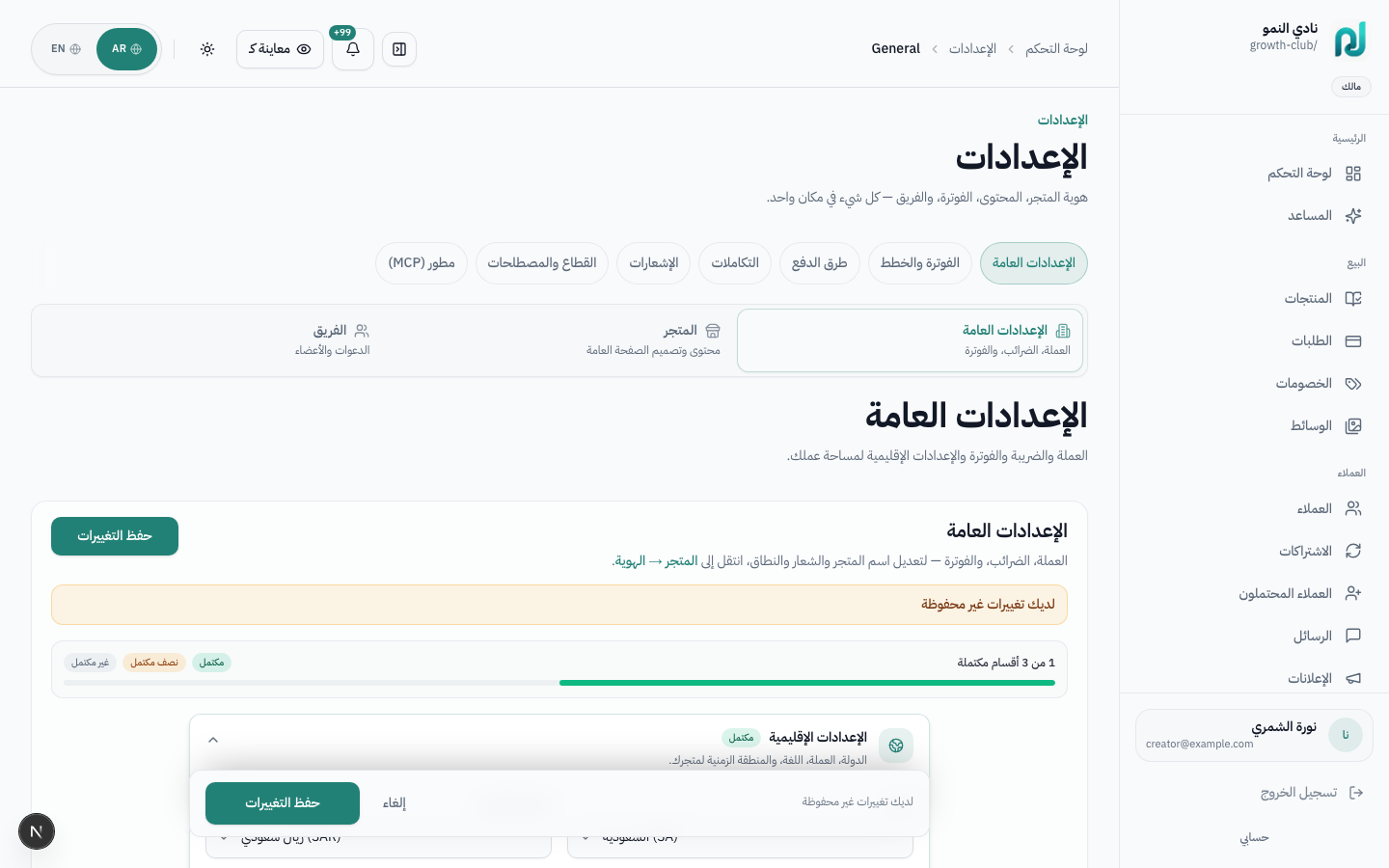
| الصفحة | المسار | ماذا تضبط | من يصل |
|---|---|---|---|
| عام | /dashboard/settings/general | البلد، العملة، المنطقة الزمنية، الضريبة، بيانات الفوترة، التصنيف | مالك / مدير |
| المتجر | /dashboard/settings/storefront | الهوية، المظهر، القوالب، أقسام الصفحة | مالك / مدير متجر |
| الفواتير | /dashboard/settings/billing | خطة SaaS، ترقية، بطاقة المنصة، فواتير الاشتراك | مالك / مالية |
| المدفوعات | /dashboard/settings/payments | حالة Moyasar، تحويل بنكي، شعارات الدفع | مالك / مدير |
| التكاملات | /dashboard/settings/integrations | Moyasar، Google Calendar، بريد، SMS، WhatsApp | مالك / مدير تكاملات |
| الإشعارات | /dashboard/settings/notifications | تفضيلات البريد والتطبيق لكل نوع إشعار | مالك / مدير |
| المصطلحات | /dashboard/settings/terminology | تسميات عربية/إنجليزية حسب القطاع | مالك / مدير |
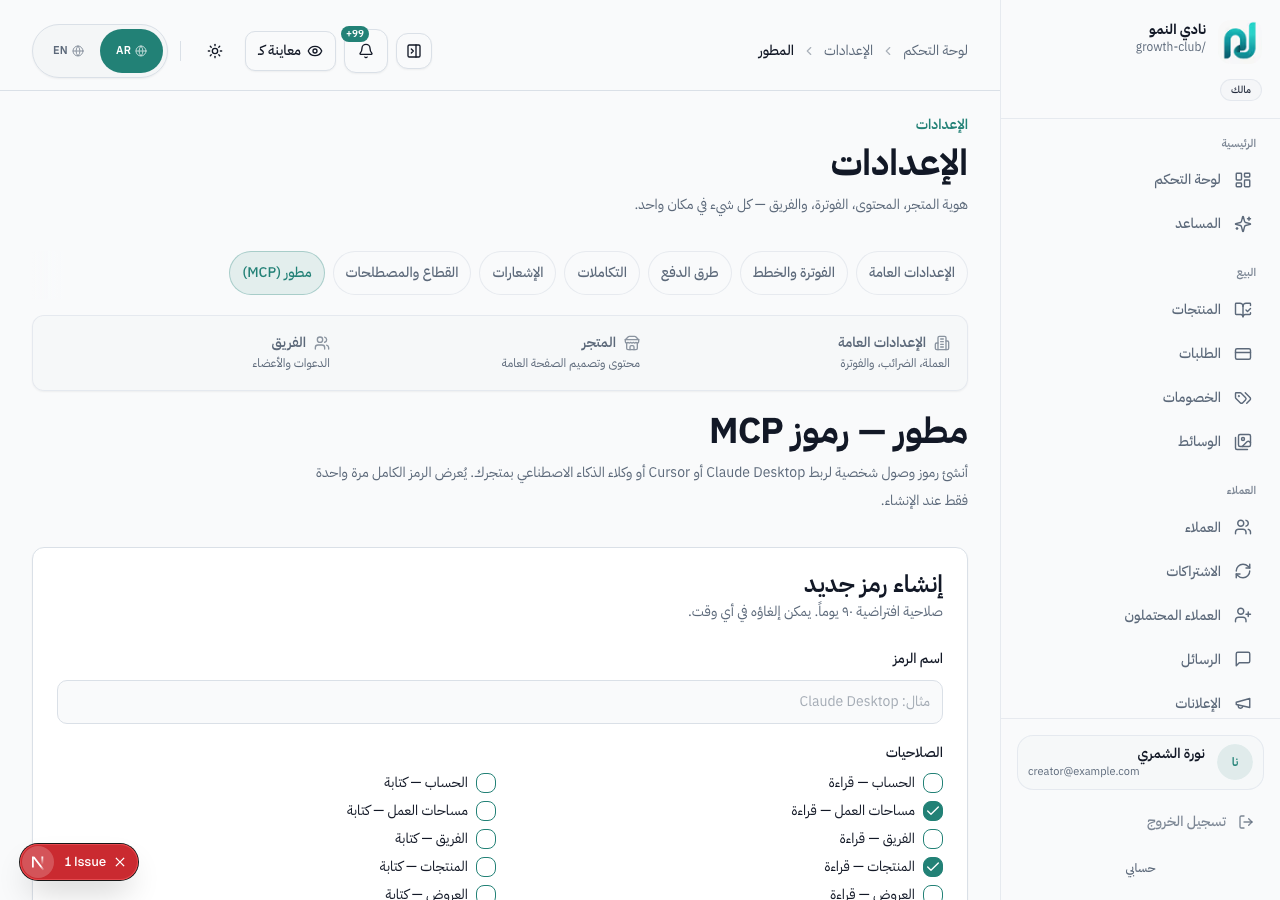
| المطور | /dashboard/settings/developer | رموز MCP، صلاحيات API (يتطلب MFA) | مالك / مطور |
| الفريق | /dashboard/settings/team | دعوات، أدوار، إلغاء وصول | مالك / مدير فريق |
slug)، الشعار، والنطاق المخصص
تُعدَّل من المتجر ← الهوية — وليس من صفحة «عام». صفحة «عام» للمنطقة والضريبة وبيانات الكيان القانوني.
صفحة /dashboard/settings/general تضبط الأساسيات التشغيلية لمساحة عملك.
شريط التقدّم في الأعلى يذكّرك بالأقسام غير المكتملة (إقليمي · فوترة · تصنيف).
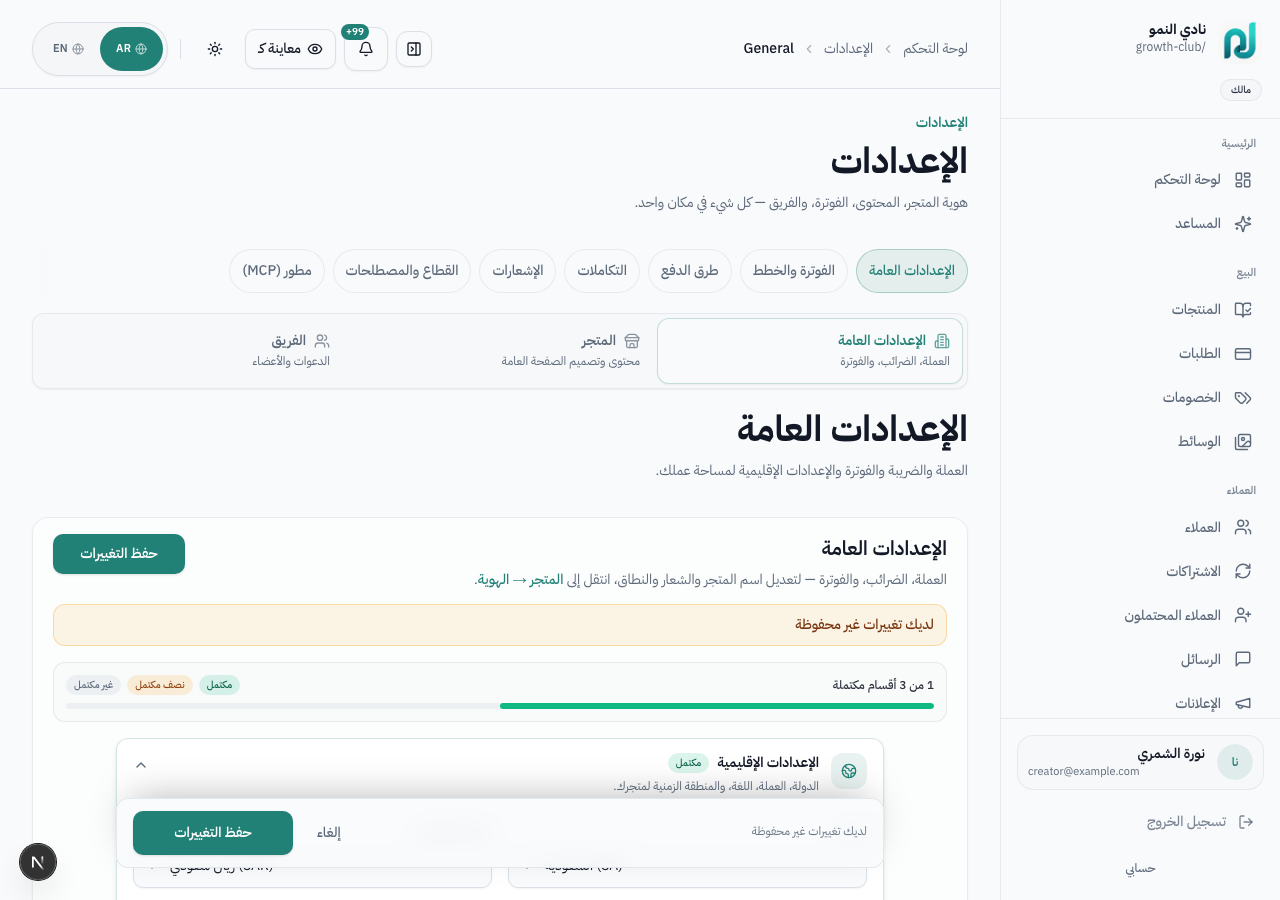
SAR للسوق السعوديAsia/Riyadh)INV لتسلسل أرقام الفواتيرتصنيف النشاط يساعد في اكتشاف متجرك داخل السوق. قسم الخطة يعرض خطتك الحالية مع رابط سريع إلى الفواتير.
صفحة /dashboard/settings/billing لإدارة اشتراكك في المنصة
(وليس مدفوعات عملائك — تلك في المدفوعات).
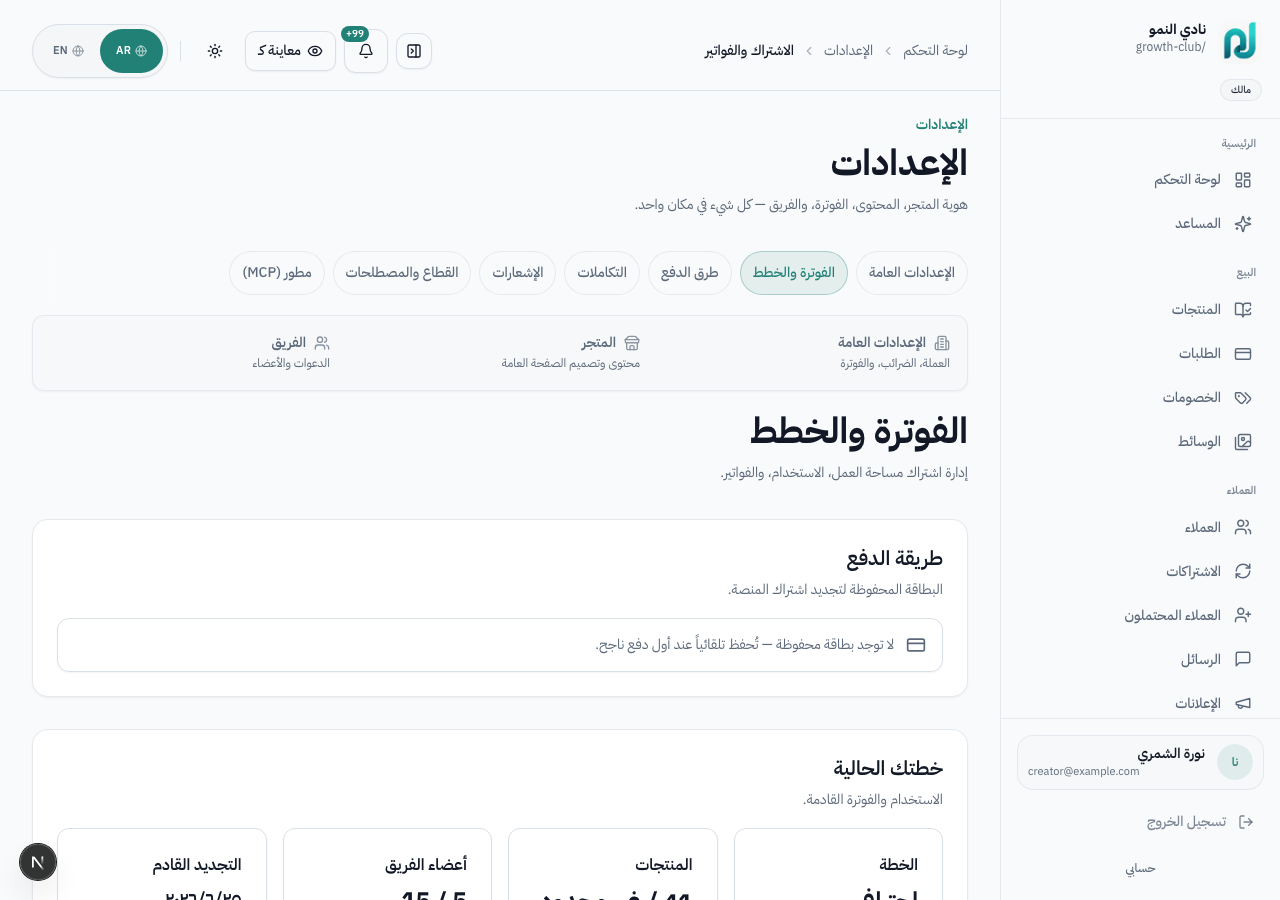
لوحة /dashboard/settings/payments تعطيك نظرة سريعة على قنوات الدفع
قبل الدخول إلى التفاصيل في التكاملات.
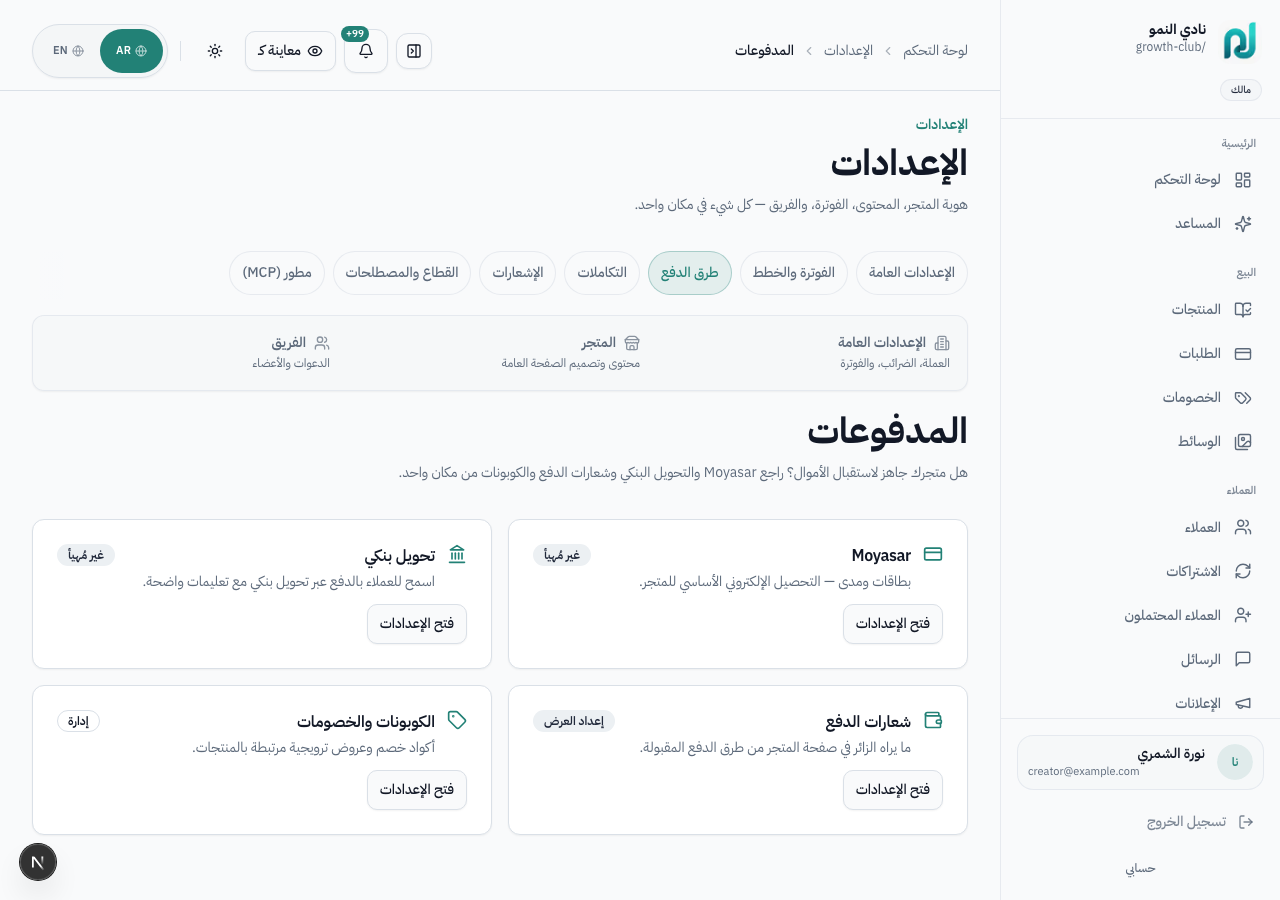
| البطاقة | الغرض | أين تُفعَّل |
|---|---|---|
| Moyasar | مدى · فيزا · Mastercard · Apple Pay | التكاملات |
| تحويل بنكي | دفع يدوي مع تأكيد | التكاملات ← Moyasar / تحويل |
| شعارات الدفع | أيقونات مدى وفيزا في المتجر | المتجر ← شعارات الدفع |
| الكوبونات | خصومات على الطلبات | لوحة التحكم ← الكوبونات |
من /dashboard/settings/integrations تربط الخدمات الخارجية.
كل تكامل يظهر بحالة: مساحة العمل · المنصة · غير مُعد.
| التكامل | ماذا تدخل | يُستخدم لـ |
|---|---|---|
| Moyasar | Publishable key · Secret key · Webhook | دفع حي — راجع الدفع والحجز |
| Google Calendar | OAuth (زر ربط) | حجب المواعيد المشغولة في الاستشارات |
| البريد (Resend) | From address · API key | تأكيد الطلب، إعادة تعيين كلمة المرور، حملات |
| SMS | Unifonic أو Taqnyat | تذكيرات المواعيد والOTP |
| Twilio SID · Token · From | أتمتة ورسائل للعملاء |
مفاتيح AI على مستوى المنصة (OpenRouter، OpenAI) تُضبط في متغيرات البيئة — راجع المساعد الذكي.
صفحة /dashboard/settings/notifications تتحكم في إشعاراتك أنت
كعضو فريق — وليس رسائل العملاء (تلك تُرسل تلقائياً عند الطلب/الحجز).
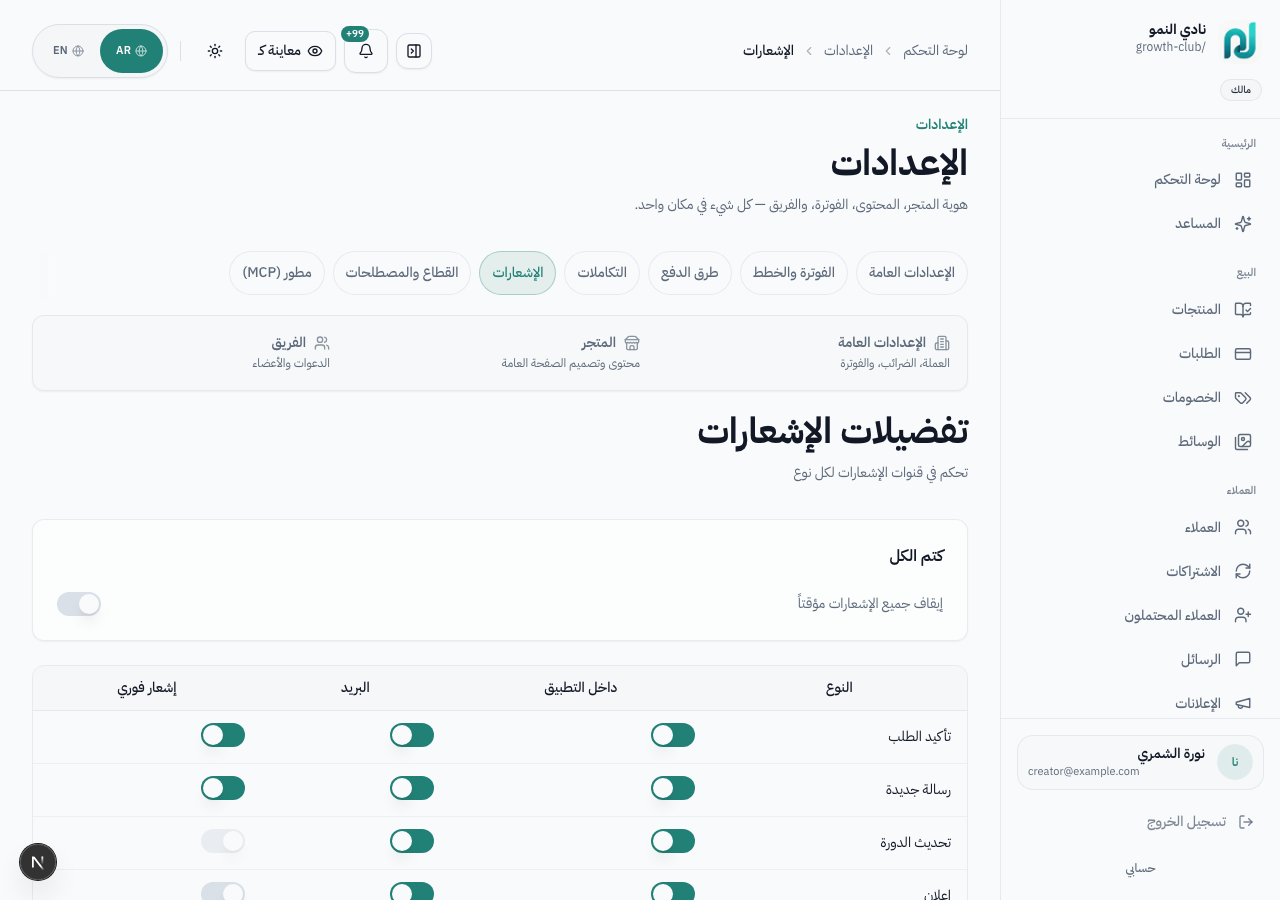
| النوع | متى يُرسل |
|---|---|
| تأكيد طلب | عند شراء جديد في متجرك |
| رسالة جديدة | عندما يراسلك عميل |
| تحديث دورة | عند نشر درس أو تغيير محتوى |
| إعلان | تحديثات المنصة أو مساحة العمل |
| إيصال دفع | تأكيدات مالية |
| تسويق | نصائح وعروض (اختياري) |
| نظام | تنبيهات أمنية وصيانة |
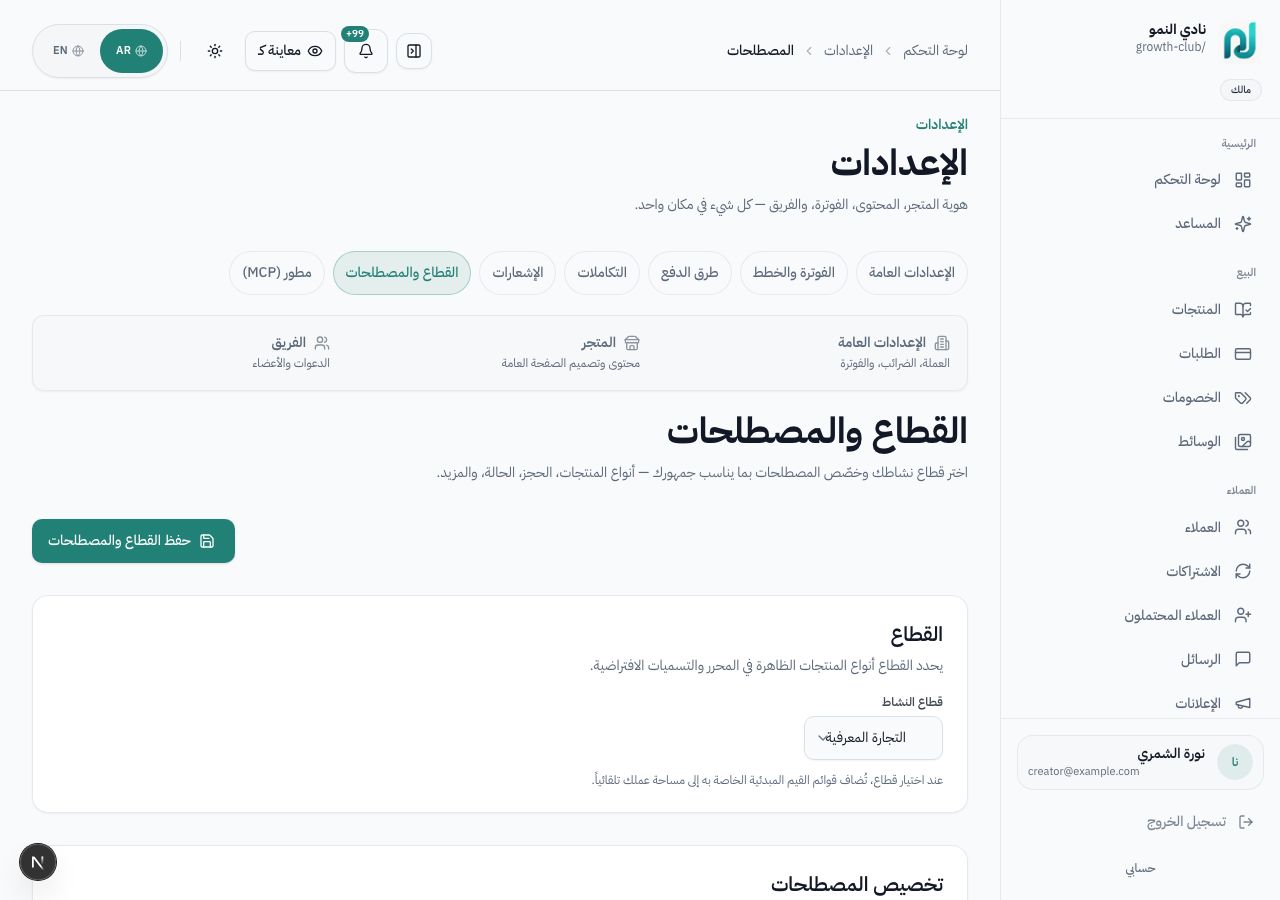
من /dashboard/settings/terminology خصّص التسميات التي يراها العملاء والفريق
— مفيد للقطاعات السعودية التي تفضّر لغة مختلفة عن الافتراضي.
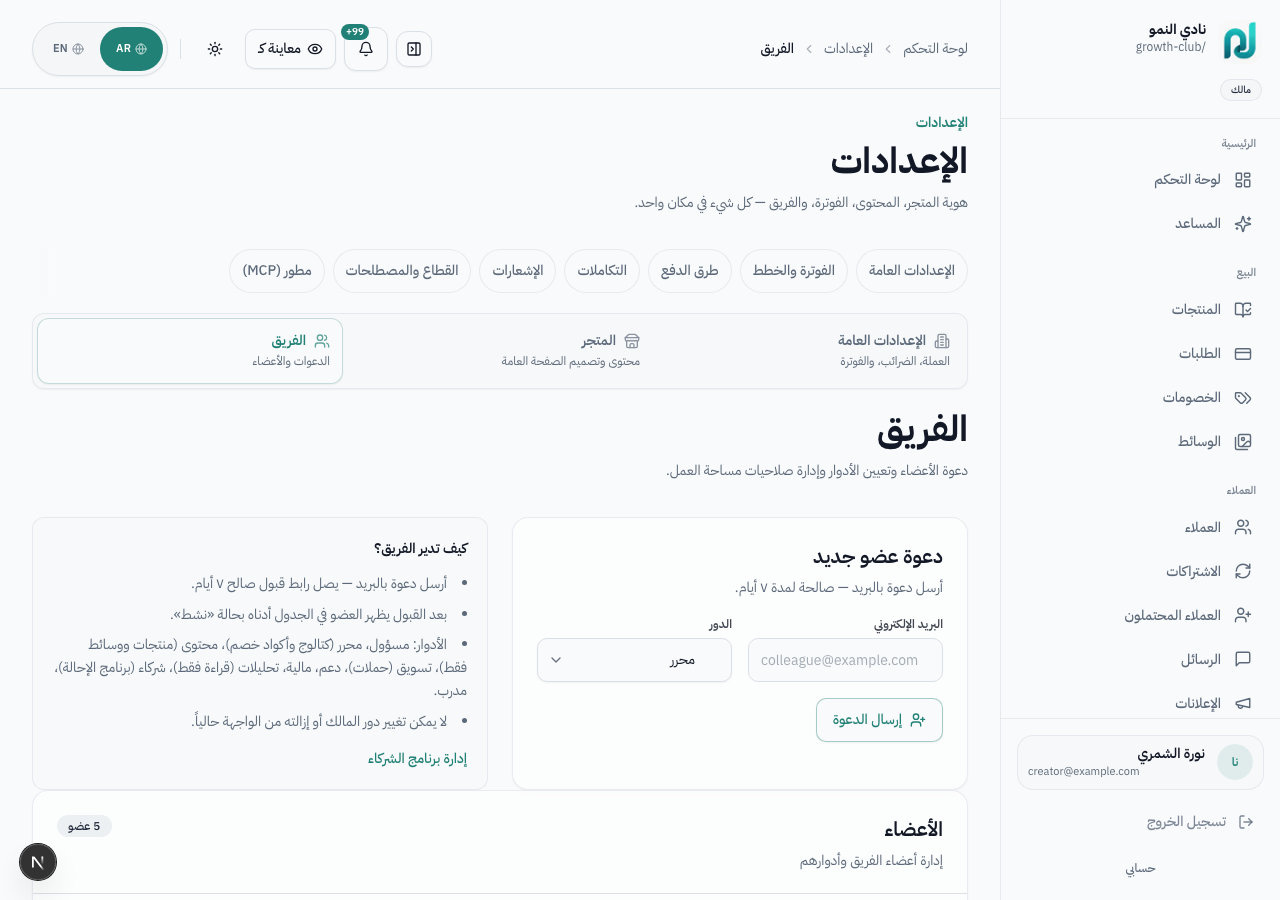
تبويب /dashboard/settings/team لدعوة الزملاء وتعيين الأدوار.
التفاصيل الكاملة للصلاحيات في أدوار الفريق.
صفحة /dashboard/settings/developer لإنشاء رموز MCP
للربط مع Cursor أو أدوات خارجية. تتطلب تفعيل MFA على حسابك.
تبويب المتجر يضم 25+ قسماً: الهوية، المظهر، القوالب، ترتيب الأقسام، SEO، والمزيد. دليل تفصيلي مع لقطات: تخصيص المتجر.
| المشكلة | الحل |
|---|---|
| لا أرى تبويب الفريق | دورك لا يملك manage_team — اطلب من المالك |
| الدفع لا يعمل للعملاء | تحقق من Moyasar في التكاملات + وضع «حي» وليس تجريبي |
| مواعيد الحجز خاطئة | المنطقة الزمنية في «عام» + Google Calendar |
| التسميات لم تتغير | احفظ المصطلحات ثم حدّث المتجر (Ctrl+Shift+R) |
| وصلت حد المنتجات | رقِّ الخطة من الفواتير |
| صفحة المطور فارغة | فعّل MFA من حسابك الشخصي أولاً |
اختر نوع المنتج بناءً على طريقة تسليم القيمة للعميل: محتوى يتعلمه، موعد يحجزه، ملف يحمّله، اشتراك يتجدد، أو باقة تجمع أكثر من منتج. النوع يحدد الدفع، التبويبات، وقواعد النشر.
مساعدتك على اختيار النوع الصحيح قبل إنشاء المنتج حتى لا تضطر لإعادة العمل لاحقاً.
عند تحويل فكرة جديدة إلى منتج وتحديد هل هي دورة، استشارة، اشتراك، تحميل، أو باقة.
| النوع | التسمية | حالة الاستخدام | مثال منتج |
|---|---|---|---|
course | دورة | منهج فيديو بوحدات ودروس وتدريج وشهادات | «دورة Excel للمحاسبين» — 990 ر.س. |
coaching | تدريب / استشارة | جلسات فردية مع حجز وتقويم | «استشارة 30 دقيقة» — 450 ر.س. |
service | خدمة / زيارة | مواعيد وعيادات وخدمات حضورية | «فحص أولي» — 200 ر.س. |
membership | اشتراك | اشتراك متجدد بفترات وصول | «عضوية VIP» — 99 ر.س./شهر |
cohort | برنامج جماعي | برامج بتاريخ بداية وسعة | «دفعة سبتمبر 2026» — 2,500 ر.س. |
bundle | باقة | حزمة منتجات بسعر واحد | 3 دورات + قوالب — 1,499 ر.س. |
digital_download | تحميل رقمي | PDF وقوالب وملفات فورية | «دليل PDF» — 59 ر.س. |
event | فعالية | تذاكر وQR ومكان/افتراضي | «ورشة الرياض» — 350 ر.س. |
certification | شهادة | اعتماد مرتبط بامتحان وتحقق | «شهادة PMP» — امتحان + شهادة |
facility | مرفق | إيجار غرفة أو استوديو بالموعد | «استوديو ساعتان» — 150 ر.س./س |
exam_prep | بنك أسئلة | تمرين وبطاقات ومراجعة متباعدة | «تمرين قياس» — 149 ر.س. |
→ course أو cohort إذا تاريخ بداية ثابت
→ coaching (فردي) أو service (مواعيد)
→ digital_download
→ bundle
يرى كل عضو قائمة مختلفة حسب دوره في مساحة العمل. الأدوار مبنية على مصفوفة صلاحيات فعلية في المنصة، وتحدد ما يمكن للعضو رؤيته أو تعديله في المنتجات، الطلبات، العملاء، التسويق، الإعدادات، والتحويلات.
توضيح الصلاحيات المناسبة لكل عضو في الفريق حسب عمله اليومي.
عند دعوة موظف، مدرب، مسؤول مالي، دعم فني، محلل، مسؤول محتوى، أو مسوّق إلى مساحة العمل.
| الدور | مناسب لـ | ماذا يرى في لوحة التحكم | ملاحظات مهمة |
|---|---|---|---|
مالك owner | صاحب المتجر أو المسؤول النهائي | كل الأقسام: المنتجات، الطلبات، العملاء، التسويق، التشغيل، الإعدادات، الفريق، المطور | الدور الأعلى. لا تُطبّق عليه تخصيصات إلغاء الصلاحيات. |
مدير admin | مدير تشغيل يساند المالك | تقريباً كل لوحة التحكم بما فيها الإعدادات، التكاملات، الفريق، وسجل النشاط | قريب من المالك، لكن بعض إجراءات الملكية النهائية تبقى للمالك. |
مدير أعمال business_manager | مدير العمليات اليومية والمبيعات | منتجات، طلبات، عملاء، تسويق، تحليلات، شركاء، جلسات، مواقع | لا يدير إعدادات مساحة العمل أو الفريق أو التكاملات أو المطور. |
محرّر editor | منشئ محتوى أو مسؤول صفحات المنتجات | منتجات، وسائط، كوبونات، جلسات، مواقع، نماذج استقبال | لا يرى الطلبات والعملاء كدور افتراضي. |
محتوى content | فريق تجهيز الدروس والملفات | منتجات، وسائط، تنزيلات، نماذج استقبال | أضيق من المحرر: لا يدير الكوبونات أو المواقع. |
دعم فني support | خدمة العملاء والمتابعة اليومية | طلبات، عملاء، اشتراكات، عملاء محتملون، رسائل، إعلانات، نماذج، تحليلات | لا يصدر استرداداً ولا يرى الإيرادات المالية الإجمالية. |
مالية finance | المحاسبة والتحويلات والاستردادات | طلبات، عملاء، اشتراكات، كوبونات، تحليلات، تحويلات | يمكنه إصدار الاسترداد ورؤية الإيرادات والتحويلات. |
مدرّب instructor | مدرب أو مستشار يقدم الجلسات والمحتوى | وسائط، عملاء، عملاء محتملون، رسائل، تحليلات، جلسات، نماذج استقبال | يمكنه إدارة منتجات/جلسات ضمن نطاق التدريب، لكن لا يرى الإيرادات الإجمالية. |
تسويق marketing | مسؤول حملات ونمو | عملاء، عملاء محتملون، تحليلات، إعلانات، حملات بريد وواتساب، أتمتة، نماذج، مسارات بيع | لا يدير المنتجات أو الطلبات أو الإيرادات المالية. |
تحليلات analyst | محلل أداء أو مستشار بيانات | طلبات قراءة فقط، عملاء قراءة، اشتراكات، عملاء محتملون، تحليلات | دور قراءة وتحليل؛ لا يدير العملاء أو الطلبات. |
شركاء affiliate_manager | مسؤول برنامج الإحالة والشركاء | الشركاء، الطلبات قراءة، التحليلات، الإيرادات | يدير الشركاء فقط، ولا يملك صلاحيات التسويق العامة. |
| المجال | الأدوار الافتراضية | ملاحظات |
|---|---|---|
| إدارة المنتجات والمحتوى | مالك، مدير، مدير أعمال، محرّر، محتوى، مدرّب | يشمل إنشاء المنتجات، تعديلها، ومعاينة الدورات. |
| إدارة التنزيلات والملفات | مالك، مدير، مدير أعمال، محرّر، محتوى | المدرب يملك وسائط، لكن التنزيلات كصلاحية مستقلة ليست ضمن دوره الافتراضي. |
| الطلبات | إدارة: مالك، مدير، مدير أعمال، دعم، مالية · قراءة: + تحليلات، شركاء | الدعم يرى ويدير الطلبات اليومية، لكن لا يصدر استرداداً. |
| الاسترداد | مالك، مدير، مدير أعمال، مالية | محصور في الأدوار المالية أو القيادية. |
| العملاء | إدارة: مالك، مدير، مدير أعمال، دعم، مدرّب، تسويق · قراءة: + تحليلات | مفيد لمنح الوصول أو متابعة العملاء والمهتمين. |
| الرسائل | مالك، مدير، مدير أعمال، دعم، مدرّب | المحرر والمالية والتسويق لا يرون صندوق الرسائل افتراضياً. |
| الحملات والإعلانات | مالك، مدير، مدير أعمال، دعم، مدرّب، تسويق | يشمل الإعلانات، حملات البريد/واتساب، الأتمتة، النماذج، والمسارات. |
| التحليلات العامة | مالك، مدير، مدير أعمال، دعم، مالية، مدرّب، تسويق، تحليلات، شركاء | أوسع من الإيرادات؛ بعض الأدوار ترى أداءً دون تفاصيل مالية كاملة. |
| الإيرادات المالية | مالك، مدير، مدير أعمال، مالية، تحليلات، شركاء | لا تشمل الدعم أو المدرب أو التسويق افتراضياً. |
| التحويلات | مالك، مدير، مالية | لإدارة أرباح المتجر وطلبات التحويل. |
| الإعدادات، الفريق، التكاملات، المطور، سجل النشاط | مالك، مدير | صلاحيات إدارية عالية، وتشمل MCP والتكاملات وسجل التدقيق. |
| الشركاء | مالك، مدير، مدير أعمال، شركاء | التسويق لا يدير برنامج الشركاء افتراضياً. |
| الاشتراكات | إدارة: مالك، مدير، مدير أعمال، دعم، مالية · قراءة: + تحليلات | مفيد لخدمة العملاء والفوترة المتكررة. |
كل دور يبدأ بمجموعة صلاحيات افتراضية، ثم يمكن إضافة صلاحيات أو إلغاؤها لبعض الأعضاء حسب الحاجة.
تخصيص الصلاحيات لا يغيّر قالب owner وadmin؛ هذان الدوران يحتفظان بصلاحياتهما الإدارية.
المدير لا يستطيع منح صلاحية لا يملكها هو. المالك هو الاستثناء الأعلى في إدارة الصلاحيات.
إذا مُنحت أو أُلغيت صلاحية، تتحدث عناصر القائمة الجانبية لتظهر فقط الصفحات المتاحة لذلك العضو.
| إذا كان الشخص... | ابدأ بهذا الدور |
|---|---|
| يدير كل شيء مع صاحب المتجر | مدير |
| يتابع المبيعات والطلبات والحملات بدون إعدادات حساسة | مدير أعمال |
| ينشئ الدروس والصفحات والوسائط | محرّر أو محتوى |
| يرد على العملاء ويتابع الوصول والرسائل | دعم فني |
| يتابع الإيرادات والاسترداد والتحويلات | مالية |
| يدير جلساته ورسائل طلابه | مدرّب |
| يدير الحملات، النماذج، المسارات، والأتمتة | تسويق |
| يحتاج قراءة التحليلات والإيرادات بدون تعديل | تحليلات |
| يدير برنامج الإحالة والعمولات | شركاء |
مرجع سريع لأهم الروابط داخل المنصة. النطاق الرسمي هو https://lammem.com، وتُضاف المسارات التالية بعده حسب الصفحة المطلوبة.
تجميع المسارات المهمة في مكان واحد لتسهيل الاختبار والمراجعة.
عند مشاركة رابط مع الفريق، فتح صفحة مباشرة، أو التحقق من مسار في المتصفح.
| الرابط | الغرض |
|---|---|
/ | الصفحة التسويقية |
/auth | دخول وتسجيل صاحب المتجر |
/auth/customer | دخول مكتبة العميل |
/dashboard | لوحة إدارة المتجر |
/dashboard/products | إدارة المنتجات |
/dashboard/products/new | إنشاء منتج جديد |
/dashboard/settings | إعدادات مساحة العمل |
/dashboard/stores | متاجر متعددة — قائمة وتبديل |
/dashboard/apps | تثبيت وإدارة تطبيقات الطرف الثالث |
/apps | متجر التطبيقات العام |
/developer | بوابة المطورين — نشر التطبيقات |
/platform/apps | مراجعة التطبيقات (مدير المنصة) |
/s/{slug} | الصفحة الرئيسية للمتجر |
/p/{slug}/{product} | صفحة المنتج والشراء |
/checkout/{offerId} | صفحة الدفع |
/thank-you/{orderId} | تأكيد الطلب بعد الدفع |
/library | مكتبة العميل |
/library/{productId} | مشغّل الدروس |
/platform | إدارة المنصة (super-admin) |
أسئلة متكررة من أصحاب المحتوى والخبرة في السعودية والخليج.
الإجابة على الأسئلة التي تتكرر أثناء إنشاء المنتجات أو تشغيل المتجر.
عند الحاجة لإجابة سريعة قبل الرجوع إلى قسم تفصيلي في الدليل.
لا. أغلب الرحلة تتم من لوحة التحكم: إنشاء منتج، اختيار قالب متجر، ضبط السعر، ثم نشر الرابط. التفاصيل التقنية في هذا الدليل موجودة فقط كمرجع للفرق التي تختبر المنصة محلياً.
ابدأ بإعداد اسم المتجر والهوية، ثم أنشئ منتجاً واحداً بسيطاً، وبعدها اختبر رحلة العميل كاملة: صفحة المنتج ← الدفع ← المكتبة. راجع قائمة النشر.
ليس بالضرورة. ابدأ بعرض واضح ومشكلة محددة، وشارك الرابط مع شبكتك الحالية أو قائمة صغيرة من المهتمين. التحسين يأتي بعد أول ردود فعل وطلبات.
لا — النوع ثابت لأنه يحدد بنية قاعدة البيانات. أنشئ منتجاً جديداً بالنوع الصحيح وأرشف القديم إن لزم.
مسودة — تظهر في لوحة التحكم فقط. منشور — متاح للعملاء إذا كان الظهور عاماً أو غير مدرج والقائمة مكتملة. مؤرشف — مخفي عن البيع؛ العملاء الحاليون يحتفظون بالوصول غالباً.
عام — في كتالوج المتجر. غير مدرج — بالرابط فقط. خاص — للمسجّلين فقط؛ مخفي من البحث.
غالباً لأن المنتج ما زال مسودة، أو الظهور خاص، أو لا يوجد عرض نشط، أو قسم المنتجات في المتجر معطّل. افتح محرر المنتج وراجع قائمة النشر في الشريط الجانبي.
ابدأ بمنتج واحد واضح وسهل الاختبار. بعد التأكد من الوصف والسعر والدفع والمكتبة، أضف منتجات أخرى أو باقات.
نعم — اجعل السعر 0 أو أنشئ عرضاً مجانياً. يظل العميل يمر بخطوة تسجيل بسيطة حتى يحصل على وصول منظم في المكتبة.
نعم — عدة عروض لكل منتج بما فيها خطط الدفع (حسب خطتك).
ابدأ من قيمة النتيجة التي يحصل عليها العميل، وليس عدد الدروس فقط. قارن بين الوقت الذي تختصره، المشكلة التي تحلها، وطبيعة جمهورك. يمكنك لاحقاً إنشاء أكثر من عرض لنفس المنتج.
الفواتير تخص اشتراكك أنت في منصة لام ميم. المدفوعات تخص ما يدفعه عملاؤك عند شراء منتجاتك. راجع الفواتير والمدفوعات.
نعم من صفحة الطلبات. افتح الطلب ثم اختر الاسترداد الكامل أو الجزئي. حسب إعدادات المنتج قد يُسحب وصول العميل تلقائياً بعد الاسترداد الكامل.
الفيديو يُبث في المشغّل — الحماية حسب الإعدادات. منتجات التحميل تسلّم ملفات مُعلَّمة للتحميل.
تاريخ إصدار لكل درس أو جدول على مستوى الدورة. الدروس المقفلة تظهر عدّاداً في المكتبة.
نعم، يمكن أن يكون الدرس نصياً فقط أو يحتوي ملفات وروابط. الفيديو مفيد لكنه ليس شرطاً لكل أنواع الدروس.
إذا فعّلت الشهادات للمنتج وحددت شروط الإكمال، تظهر للطالب بعد إكمال المتطلبات. راجع إعدادات المنتج وقائمة النشر.
تحقق من نوافذ الإتاحة، المنطقة الزمنية، حالة المنتج، وربط Google Calendar. إذا كان التقويم الخارجي مشغولاً قد يحجب بعض المواعيد.
نعم. أضف موقعاً حضورياً أو رابط اجتماع افتراضي، ثم اربطه بمنتج الاستشارة أو الخدمة. يظهر الموقع في تأكيد الحجز ومكتبة العميل.
يجمع معلومات قبل الجلسة مثل هدف العميل، التحديات، أو الأسئلة. هذا يساعدك تدخل الجلسة مستعداً ويقلل الرسائل اليدوية قبل الموعد.
استخدم العضوية عندما تقدم قيمة مستمرة: محتوى شهري، مجتمع، جلسات دورية، أو مكتبة تتجدد. إذا كان المنتج له بداية ونهاية واضحة، فالدورة غالباً أنسب.
ينتقل الاشتراك إلى حالة متأخر. يمكنك متابعة العميل، وقد يُسحب الوصول بعد فترة السماح حسب الإعدادات. راجع الاشتراكات.
نعم في الخطة الاحترافية — الإعدادات ← المتجر ← نطاق مخصص. الافتراضي /s/{slug} حتى التحقق من DNS.
المنصة عربية أولاً، وتدعم التبديل للإنجليزية. محتوى منتجاتك، أسماء الدروس، والأسعار تظهر حسب ما تكتبه في مساحة العمل.
نعم. يمكنك دعوة أعضاء وتعيين أدوار مثل محرر، دعم، مالية، مدرب، أو تسويق. كل دور يرى أجزاء مختلفة من لوحة التحكم. راجع أدوار الفريق.
نعم. يمكنك تغيير تسميات مثل “دورة” إلى “برنامج تدريبي” أو “جلسة” إلى “زيارة”. راجع المصطلحات.
الحملة ترسلها لجمهور محدد في وقت تختاره. الأتمتة تعمل تلقائياً عند حدث مثل إكمال الدفع أو التخلي عن السلة.
استخدم مسار البيع لحملة مركزة على منتج واحد أو إعلان محدد. استخدم المتجر عندما تريد عرض كل منتجاتك وكاتالوجك العام.
راقب معدل التحويل: إذا كانت الزيارات عالية والشراء منخفضاً، راجع العنوان، الوصف، السعر، الأسئلة الشائعة، والزر الأساسي في صفحة المنتج.
فعّل MFA لحماية الحساب، خصوصاً إذا كنت تستخدم إعدادات المطور أو رموز MCP أو تدير فريقاً لديه صلاحيات مالية وتشغيلية.
هو تحقق هوية أو كيان تجاري قد يُطلب قبل التحويلات البنكية أو بعض خدمات الدفع. يهدف لحماية المدفوعات والامتثال.
مصطلحات أساسية في لوحة التحكم وهذا الدليل.
توحيد معنى المصطلحات حتى يفهم الفريق نفس الكلمات بالطريقة نفسها.
عند قراءة مصطلح جديد مثل عرض، تسجيل، تدريج، أو مسار بيع.
| المصطلح | المعنى | مثال أو ملاحظة |
|---|---|---|
| مساحة العمل (Workspace) | حساب صاحب المتجر الذي يجمع المتجر، الفريق، المنتجات، والإعدادات. | مركز تدريب يملك مساحة عمل واحدة لمتجره. |
| المتجر (Storefront) | الواجهة العامة التي يزورها العملاء لتصفح المنتجات والشراء. | https://lammem.com/s/growth-club |
| صفحة المنتج | صفحة بيع منتج واحد تعرض الوصف، السعر، المحتوى أو المواعيد. | /p/{slug}/{product} |
| Slug | معرّف رابط قصير بالإنجليزية يستخدم في روابط المتجر والمنتج. | home-fitness-4w |
| الظهور | طريقة ظهور المنتج للعملاء: عام، غير مدرج، أو خاص. | غير مدرج = بالرابط فقط. |
| مسودة | منتج محفوظ في لوحة التحكم لكنه غير جاهز للبيع. | استخدمها قبل اكتمال الوصف أو السعر. |
| منشور | منتج متاح للعملاء حسب حالة الظهور وقائمة النشر. | يظهر في المتجر إذا كان عاماً. |
| مؤرشف | منتج مخفي عن البيع، غالباً مع بقاء وصول العملاء الحاليين. | مفيد للعروض القديمة. |
| المصطلح | المعنى | مثال أو ملاحظة |
|---|---|---|
| نوع المنتج | القالب التشغيلي للمنتج: دورة، استشارة، اشتراك، تحميل، فعالية... | يحدد التبويبات وقواعد النشر. |
| عرض (Offer) | نقطة سعر قابلة للشراء مرتبطة بمنتج. | سعر كامل، مجاني، اشتراك، أو أقساط. |
| عرض نشط | العرض الذي يمكن للعميل استخدامه للشراء حالياً. | مطلوب قبل النشر. |
| دفعة واحدة | يدفع العميل مرة واحدة ويحصل على الوصول. | دورة أو ملف رقمي. |
| اشتراك | دفع متكرر شهري أو سنوي مقابل وصول مستمر. | عضوية محتوى شهرية. |
| تجربة مجانية | مدة وصول قبل أول خصم في الاشتراكات. | 14 يوماً قبل الدفع. |
| كوبون | كود خصم يطبقه العميل أثناء الدفع. | LAUNCH20 |
| باقة | منتج يجمع أكثر من منتج بسعر واحد. | دورة + قوالب + جلسة. |
| المصطلح | المعنى | مثال أو ملاحظة |
|---|---|---|
| عميل | شخص اشترى أو حصل على وصول لمنتج. | يدخل من /auth/customer. |
| تسجيل (Enrollment) | سجل وصول يربط العميل بمنتج محدد. | ينشأ بعد الدفع أو المنح اليدوي. |
| منح الوصول | إضافة وصول لعميل بدون دفع إلكتروني. | مفيد لعقود الشركات. |
| سحب الوصول | إزالة وصول العميل لمنتج. | قد يحدث بعد استرداد كامل. |
| مكتبة العميل | المكان الذي يرى فيه العميل مشترياته وجلساته وملفاته. | /library |
| رسالة | محادثة مباشرة بين العميل وصاحب المتجر أو الفريق. | تظهر في صندوق الرسائل. |
| إعلان | رسالة عامة تصل لشريحة من العملاء أو كل المسجلين. | إعلان بدء دفعة جديدة. |
| المصطلح | المعنى | مثال أو ملاحظة |
|---|---|---|
| منهج (Curriculum) | هيكل الدورة من وحدات ودروس. | يُدار من تبويب المحتوى. |
| وحدة (Module) | قسم يجمع عدة دروس داخل الدورة. | الأسبوع الأول، الأساسيات. |
| درس (Lesson) | وحدة تعلم تحتوي فيديو أو نص أو اختبار. | درس “مقدمة البرنامج”. |
| اختبار (Quiz) | أسئلة اختيار من متعدد داخل الدرس. | يحفظ تقدم الطالب بعد الإجابة. |
| درس معاينة | درس متاح للزوار قبل الشراء. | مفيد لإقناع العميل. |
| تدريج (Drip) | إطلاق المحتوى على مراحل بعد التسجيل أو بتاريخ محدد. | فتح درس كل أسبوع. |
| شهادة | إثبات إكمال يظهر بعد انتهاء الدورة أو البرنامج. | قد تحتوي QR للتحقق. |
| تفريغ | تحويل صوت أو فيديو الدرس إلى نص. | يستخدم Whisper عند التفعيل. |
| المصطلح | المعنى | مثال أو ملاحظة |
|---|---|---|
| إتاحة | الأيام والأوقات التي يمكن للعميل الحجز فيها. | الأحد إلى الخميس 10–6. |
| نافذة إتاحة | فترة زمنية محددة داخل يوم معيّن. | الأحد 9:00–13:00. |
| فاصل بين الجلسات | وقت راحة بين موعدين. | 15 دقيقة بين الاستشارات. |
| حجز مؤقت | حجز الموعد لفترة قصيرة أثناء الدفع. | ينتهي إذا لم يكتمل الدفع. |
| نموذج استقبال | استبيان قبل الجلسة لجمع معلومات العميل. | هدف الجلسة، التحديات، الأسئلة. |
| موقع | فرع حضوري أو رابط افتراضي للجلسة. | فرع الرياض أو Zoom. |
| جلساتي | لوحة إدارة الحجوزات القادمة والمكتملة. | /dashboard/coaching-sessions |
| المصطلح | المعنى | مثال أو ملاحظة |
|---|---|---|
| مسار بيع (Funnel) | مسار صفحات مستقل لحملة محددة. | صفحة هبوط ← دفع ← شكر. |
| حملة | رسالة بريد أو واتساب ترسل لجمهور محدد في وقت تختاره. | حملة إطلاق دورة. |
| أتمتة | رسائل أو إجراءات تعمل تلقائياً عند حدث. | بريد ترحيب بعد الدفع. |
| عميل محتمل (Lead) | شخص ترك بياناته ولم يشترِ بعد. | نموذج اهتمام في صفحة هبوط. |
| شريك / إحالة | شخص يروّج لمنتجك مقابل عمولة. | رابط يحتوي ?ref=CODE. |
| معدل التحويل | نسبة الزوار الذين أتموا الشراء. | زيارات صفحة المنتج ← دفع مكتمل. |
| MRR | الإيراد الشهري المتكرر من الاشتراكات النشطة. | مهم للعضويات. |
| التسرب (Churn) | نسبة العملاء الذين ألغوا الاشتراك أو لم يجددوا. | مرتفع = راجع قيمة الاشتراك. |
| المصطلح | المعنى | مثال أو ملاحظة |
|---|---|---|
| Moyasar | مزود الدفع لقبول مدى والبطاقات وApple Pay. | يُضبط من التكاملات. |
| Google Calendar | تكامل لحجب الأوقات المشغولة في منتجات الحجز. | مفيد للاستشارات. |
| Resend | خدمة بريد للرسائل الآلية والحملات. | تأكيد الطلب، إعادة كلمة المرور. |
| قناة رسائل وأتمتة للعملاء. | تذكير موعد أو حملة. | |
| MCP Token | رمز وصول لأدوات خارجية مثل Cursor. | يُنشأ من إعدادات المطور. |
| MFA | تحقق متعدد العوامل لحماية الحساب. | مطلوب لبعض رموز المطور. |
| KYC | تحقق هوية أو كيان قبل التحويلات المالية. | قد يُطلب قبل السحب البنكي. |
| VAT | ضريبة القيمة المضافة. | غالباً 15٪ في السعودية. |
قسم مرجعي للمشكلات الشائعة أثناء التجربة أو التشغيل، مع خطوات مباشرة لمعرفة السبب والحل.
تسريع تشخيص الأعطال المتكررة بدلاً من البحث في أكثر من قسم.
عند ظهور مشكلة في التشغيل، الدفع، الذكاء الاصطناعي، النشر، الفيديو، أو الحجز.
npm run setupDATABASE_URL وPostgreSQLnpm run db:migrate -w @ellm/dbnpm run db:seedcreator@example.comALLOW_MOCK_CHECKOUT=true في .envOPENROUTER_API_KEY للنصوصOPENAI_API_KEY للصور والنسخDISABLED_AI_KINDSاضغط تخطي ← أكّد لتجاوز المعالج.
OPENAI_API_KEY